初めてクリップを編集する方
複数のテイクを撮影し、どれを残すか決める必要がある場合。
短いシーケンスから始め、明らかに不要な間だけをカットし、装飾を加える前に見直しましょう。
編集ガイド
この無料オンライン動画編集チュートリアルは、まず作業内容を選ぶところから始まります。カットしたい動画クリップがありますか?それとも静止画像を組み合わせて動画を作りますか?合う手順を選んで短い下書きを作り、結果を確認してから長いプロジェクトに取りかかりましょう。
手元の素材に当てはまる行を選んでください。オンライン動画編集は、利用できる作業手順が作りたいものに合っていて初めて役立ちます。
主な作業が開始点と終了点を決めること、間をカットすること、既存のクリップを並べることなら、手順Aを選んでください。このガイドでは、移動先ですべての編集機能が利用できることは確認できません。
代わりにすること
エディターを開いて利用できる機能を確認し、全体を編集する前に素材の短いコピーで試してください。
静止画像を見やすいテンポで順に並べる必要があるなら、手順Bを選んでください。写真を使うプロジェクトは録画したクリップのトリミングとは異なり、移動先で画像を読み込めるかどうかはここでは確認されていません。
代わりにすること
大量の写真を準備する前に、画像の読み込みと並べ替えに対応しているか確認してください。
検索結果に「無料」とあっても、移動先で何が許可されているかは分かりません。このページでは、制限なしの書き出し、透かしの削除、アカウントなしでの利用は保証できません。
代わりにすること
完成版の編集に時間をかける前に、最新の利用規約を読み、書き出しのプレビューを確認してください。
このチュートリアルでは、特定の解像度、ファイル形式、フレームレート、アスペクト比を保証できません。選べる設定はエディターやプロジェクトによって異なる場合があります。
代わりにすること
公開先の要件と出力設定を照らし合わせてください。
録画したクリップがあり、見やすい最初の編集版を作りたい場合は、この手順を使ってください。ミスを見つけやすいよう、下書きは短くまとめましょう。
レシピの手順を示す、イベントを要約するなど、1つの目的に役立つクリップを選び出します。意図する始まりと終わりを1文で書きましょう。素材を選ぶ明確な方針がなければ、オンライン動画編集でも無関係な映像をまとまりのあるものにはできません。
クリップの読み込みと並べ替えに対応している場合は、最も印象的な冒頭のクリップを最初に置き、必要な中盤と明確な結末を続けます。エフェクトを検討する前に、明らかに不要な部分をトリミングしましょう。音を出して各つなぎ目を確認してください。音声の急な変化は、映像の切り替わりより目立つことがよくあります。
途中で修正せずに、最初から最後まで再生します。分かりにくい場面転換、読みにくいテキスト、話し声をかき消す音をメモしましょう。最も大きな問題から直し、編集した箇所だけで判断せずに、下書き全体をもう一度再生してください。
静止画から始める場合は、オンライン動画編集を開く前に順番を計画しましょう。始まり、変化、締めくくりの画像を決めることで、展開に意味が生まれます。
素材の構成案を、目指す視聴体験と照らし合わせましょう。以下の画像は構成を考えるための比較例であり、リンク先で作成されたことが確認された成果物ではありません。
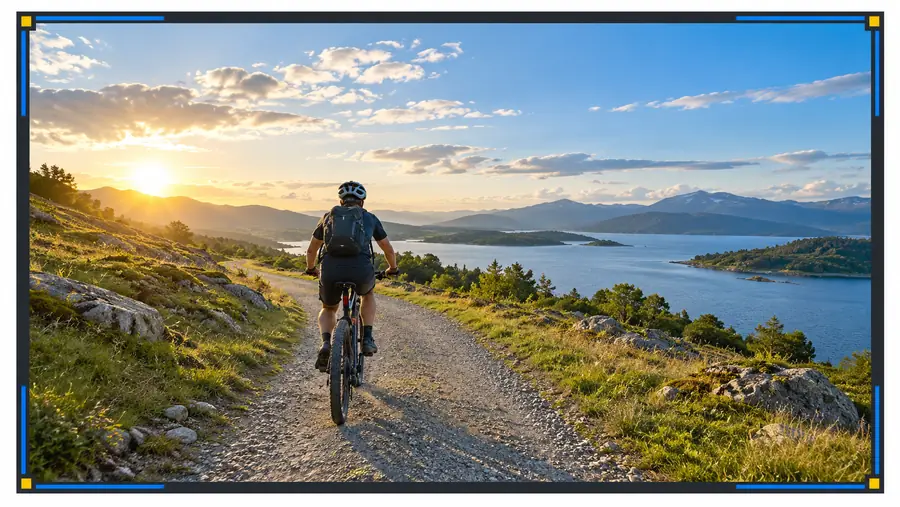
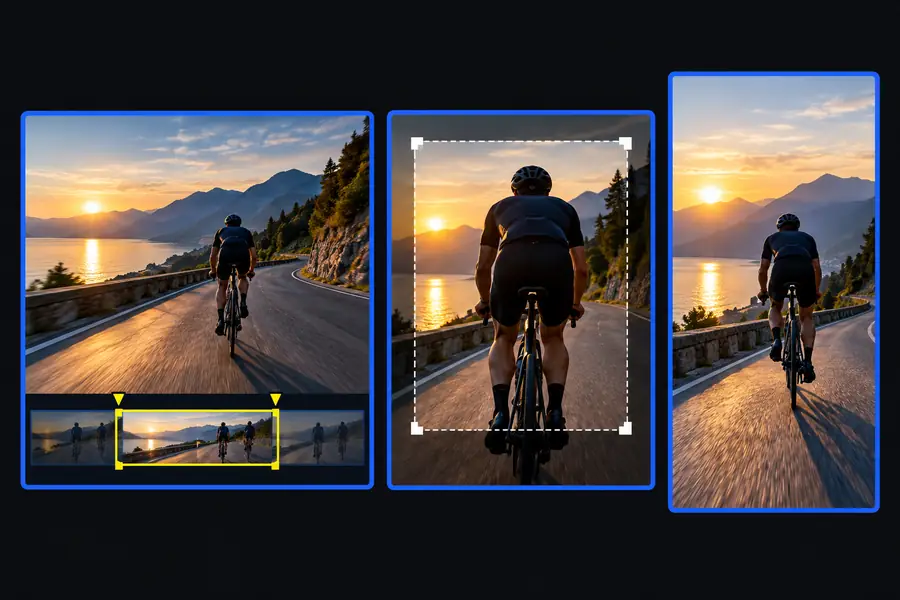
この比較を、順番、テンポ、分かりやすさを確認するための手がかりにしてください。このオンライン動画編集で得られる結果を示すビフォーアフターではありません。
元の素材意図する仕上がり| パス A:撮影したクリップ | パス B:静止画 | |
|---|---|---|
| 最初に用意する素材 | 動きがあり、録音された音声を伴うことが多い動画クリップ。 | 意図した順序で並べる必要がある写真やその他の静止画像。 |
| 最初に決めること | 不要な間を入れずにストーリーを伝えるのは、どの場面ですか? | 被写体を最初に示す画像と、最後を締めくくる画像はどれですか? |
| 基本的な下書き | 機能が利用できる場合は、選んだクリップを並べ、必要な動きに合わせて前後をトリミングします。 | 機能が利用できる場合は、画像を並べ、それぞれをどのくらいの時間表示する必要があるか確認します。 |
| 音声の確認 | クリップ間で音が急に変わる箇所や、聞き取りにくい話し声がないか確認します。 | 音を加える前に、無音でも一連の流れが成立するか判断します。 |
| テンポの問題 | 必要な動きが終わった後も、ショットが画面に残り続けている。 | 視聴者が内容を理解する前に、画像が切り替わってしまう。 |
| 書き出し前の確認 | 全体の流れと音声が意図どおりに再生されるか確認します。 | すべての画像が意図した順序で表示され、内容をはっきり確認できるか確かめます。 |
最後に確認する点はプロジェクトが違っても同じですが、次に役立つガイドは作るものによって異なります。
複数のテイクを撮影し、どれを残すか決める必要がある場合。
短いシーケンスから始め、明らかに不要な間だけをカットし、装飾を加える前に見直しましょう。
イベントの写真はあるものの、撮影した動画はない場合。
場面ごとに画像をまとめ、明確な始まりと終わりを選び、利用できるツールで順番に並べられるか試しましょう。
動画チャンネル向けの短い作品を準備しています。
まずチャンネルの最新のフォーマット要件を別途確認し、書き出した下書きの冒頭と音声を見直しましょう。
素材ファイルと簡単な制作プランを用意して、Online Video Editorを開きましょう。大きなプロジェクトに取りかかる前に、利用できる読み込み、編集、書き出しのオプションを確認してください。このガイドは、特定の機能や利用条件を保証するものではありません。
短いプロジェクトを1つ選び、動画クリップと写真のどちらから始めるか決めましょう。まず大まかな順序で並べ、並び方、テンポ、音声を確認します。すべての手順や書き出しを制限なく利用できると思い込まず、利用先の最新の利用条件を確認してください。
まず必要な場面をトリミングして並べましょう。エフェクトでは、分かりにくい順序や長すぎるクリップは直せません。エフェクトなしでも流れが自然になってから、利用できるエフェクトが視聴者の理解に本当に役立つか考えてください。
はい。手順Bに沿って画像を並べる計画を立て、テンポを試してください。大きなプロジェクトの素材を整理する前に、選んだ編集ツールが必要な画像の読み込み機能と並べ替え機能に対応しているか確認しましょう。オンライン動画編集と説明されているツールでも、あらゆる種類の素材を扱えるとは限りません。
いいえ。チュートリアルは編集手順を説明するものであり、利用先の書き出し条件を示すものではありません。透かしの有無をあてにする前に、最新の条件を確認し、試しに書き出してください。
編集ツール内のプレビューだけでなく、書き出した下書き全体を再生してください。冒頭が分かりやすいか、入れる予定のクリップや写真がすべて表示されるか、文字が読めるか、音量が聞きやすいかを確認しましょう。そのうえで、共有先の要件をファイルが満たしているか確かめてください。