個人クリエイター
チャンネル用の短い動画を編集し、下書きを見てから修正する予定なら、最終編集に使うツールを決める前に、必要な変更ができるか試しましょう。
公開先だけでなく、編集作業の段階に合わせて選びましょう。プロジェクトを移す前に、オンライン動画編集とYouTube独自のワークフローを比較してください。
書き出し条件から比較
透かしなしのオンライン動画編集の代替ツールが役立つのは、実際に書き出せるファイルがプロジェクトの要件を満たす場合だけです。まず出力条件を確認し、それから編集機能と作業の進め方を比較しましょう。
あらゆる用途に最適なツールはありません。まず目の前の納品に必要な条件を満たすエディターを選び、現在の書き出し条件を確認しましょう。
必要な解像度で透かしのない動画を書き出せることが、現在の利用条件に明記されているエディターを選びましょう。動画全体を作る前に、同じ素材、トランジション、書き出し設定を使って短いクリップを試してください。プレビューがきれいでも、ダウンロードしたファイルに透かしがないとは限りません。
繰り返す作業を進めやすいエディターを選びましょう。アスペクト比の変更、映像素材の差し替え、字幕の修正は、豊富なエフェクトより重要かもしれません。実際の制作に近い下書きを書き出し、最初と最後のフレーム、画面の四隅を確認してください。この短いテストで、後からシリーズ全体を作り直す手間を省けます。
必要な完成ファイルを納品でき、修正に必要な素材も保管できる作業方法を選びましょう。受取人に必要なのは書き出した動画だけか、編集可能なプロジェクトも必要かを確認してください。完成ファイルに透かしがなくても、元ファイルが不足している問題は解決しません。
以下の関連トピックでは、プラットフォームとの相性、利用条件、書き出し時の透かしを分けて考えます。判断の妨げになっている疑問に合うものを読んでください。
同じ書き出し条件でも、手軽な投稿、修正の多いプロジェクト、クライアントへの引き渡しでは、影響が大きく異なります。
チャンネル用の短い動画を編集し、下書きを見てから修正する予定なら、最終編集に使うツールを決める前に、必要な変更ができるか試しましょう。
公開先だけでなく、編集作業の段階に合わせて選びましょう。プロジェクトを移す前に、オンライン動画編集とYouTube独自のワークフローを比較してください。
同じ告知について、複数のメンバーが異なるバージョンを必要としています。素材の共有方法、完成ファイルの承認方法、ウォーターマークの有無を確認しましょう。
利用料金と、書き出した各バージョンに適用される条件は分けて確認しましょう。「ウォーターマークなし」は特定の設定にしか適用されない場合があります。
クライアントにはウォーターマークのない納品物が必要で、納品後に修正を依頼されることもあります。予定している形式でサンプルを書き出し、実際にダウンロードしたファイルを確認しましょう。
問題なく書き出せた設定を記録し、全編の編集に取りかかる前に納品条件を確認しましょう。
アップロード用のクリップを準備しますが、公開後に編集が必要になることもあります。ツールを評価する際は、アップロード前の編集と公開後の変更を分けて考えましょう。
公開用の画面が編集ツールの代わりになると決めつけず、想定される修正に対応できるワークフローを選びましょう。
特に重要な2つの確認ポイントを比べましょう。作業画面でどう見えるか、納品ファイルに実際に何が含まれるかです。
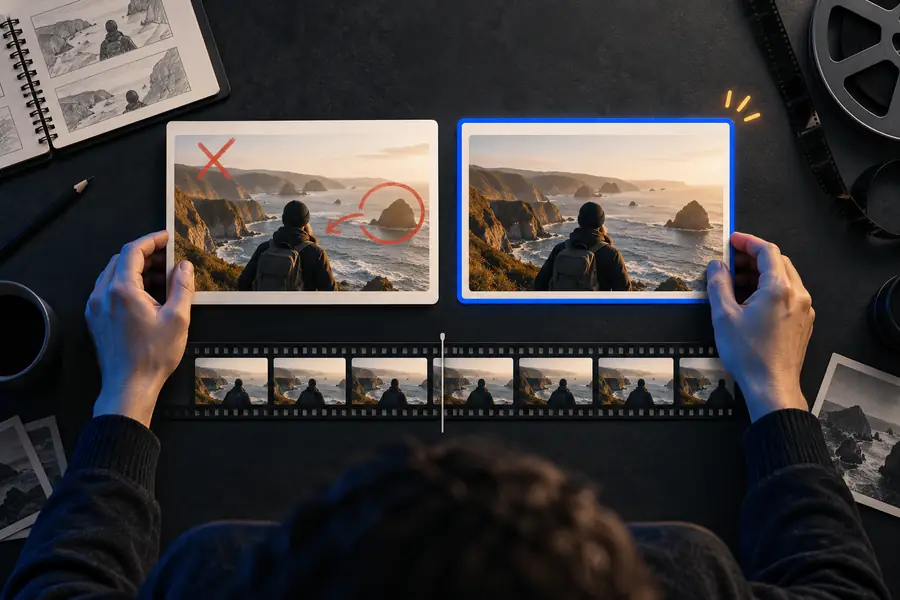
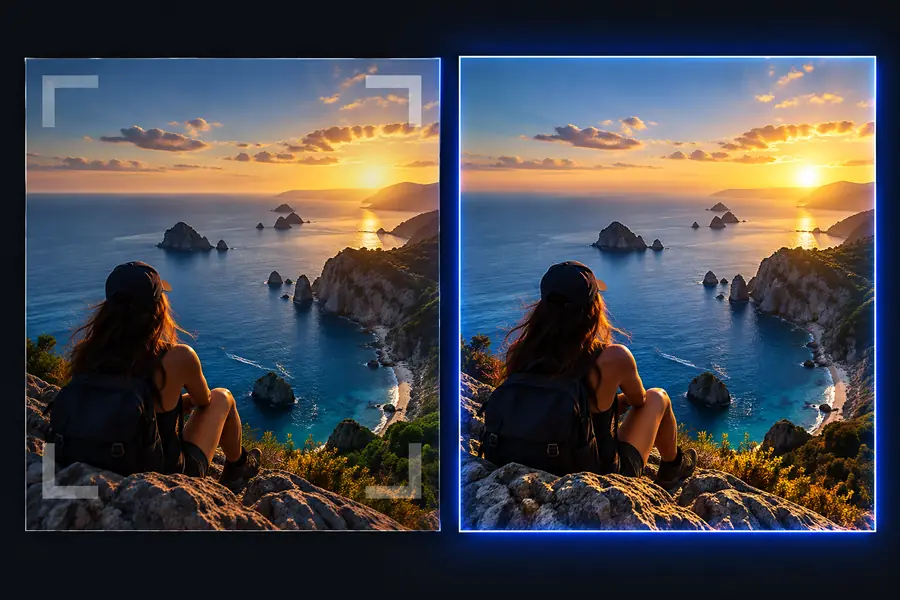
これは比較のための例示であり、スクリーンショットでも、特定の製品の書き出しポリシーを証明するものでもありません。オンライン動画編集を利用する際は、最新の利用条件を確認し、ダウンロードしたサンプルを調べてください。ロゴの重ね表示、エンドカード、解像度、音声を確認しましょう。編集プレビューだけでは、ウォーターマークなしで納品できるかは判断できません。
作業画面書き出して確認ブラウザベースの編集ツールでも、使い慣れた公開ワークフローでも、最終ファイルの確認は欠かせません。本格的な編集に取りかかる前に、次の点を確認しましょう。
| 思い込み | 代わりに確認すること | |
|---|---|---|
| 透かしのないプレビュー | プロジェクトのキャンバスに目に見えるオーバーレイがないので、ダウンロードしたファイルにもないはずだ。 | サンプルを書き出してファイル自体を確認してください。プレビューとダウンロードしたファイルは異なる場合があります。 |
| ウォーターマークなしという表記 | その表記は、すべてのテンプレート、素材、書き出し設定に当てはまるはずだ。 | 使用する予定の素材と設定に適用される条件を確認してください。 |
| 無料で利用可能 | 編集できるなら、希望する完成ファイルも無料で入手できるはずだ。 | 書き出しの可否、解像度、適用される制限をそれぞれ確認してください。 |
| 中央のフレームだけ | 透かしのないフレームが1つあれば、動画全体にも透かしはないと分かる。 | 動画全体を通して四隅を確認し、エンドカードの有無にも注意してください。 |
| 修正 | 完成ファイルをダウンロードできれば、プロジェクトを再び開いて変更できることも保証される。 | 編集内容がどのように保存されるか確認し、元のメディアを整理して保管してください。 |
| 納品 | 透かしのないファイルだけで、あらゆる納品要件を満たせる。 | 受け取る人に特定の形式、アスペクト比、編集可能な元データが必要か確認してください。 |
Online Video Editorでは編集を試せますが、このページだけではリンク先の現在の書き出し条件を確認できません。ウォーターマークがないことが必須なら、作業を始める前に最新の利用条件を確認し、プロジェクト全体に取りかかる前に代表的なサンプルをダウンロードしてください。機能一覧だけで選ぶよりひと手間かかりますが、実際に納品するファイルに基づいて判断できます。
現在の書き出し条件を明確に説明しているツールを候補に絞り、実際の用途に近いテスト動画を作成しましょう。編集画面のプレビューだけで判断せず、ファイルをダウンロードして各フレームと動画の終わりを確認してください。テンプレート、素材、書き出し設定を変更した場合は、再度確認しましょう。
いいえ。ウォーターマークに関する方針と、ツールの利用条件は別です。プロジェクトを作り始める前に、編集作業と必要な書き出しのそれぞれについて、現在の利用条件を確認してください。
はい。作業画面が納品用ファイルと同じとは限りません。書き出した動画にエンディングカードが追加されたり、一部の場面だけにウォーターマークが表示されたりすることもあります。使用予定の設定で短い動画を書き出してダウンロードするのが、最も役立つ確認方法です。
出力形式、解像度、アスペクト比、そしてプロジェクトに必要な修正ができるかを比較しましょう。ほかの人に成果物を渡す場合は、編集可能なプロジェクトが必要なのか、完成した動画だけでよいのかを確認してください。ウォーターマークのない書き出しも、そうした納品要件を満たしてこそ役立ちます。
有力な判断材料にはなりますが、すべてのプロジェクトで同じ結果になる保証はありません。異なる素材や設定を使う場合は確認を繰り返し、納期が迫っている案件では現在の利用条件を確認してください。必要に応じて作業方法を切り替えられるよう、元の映像は保管しておきましょう。