家族の思い出を伝える人
お祝いの写真を出来事の順に並べ、最後に集合写真を置きます。
始まりと終わりがあると、順不同のアルバムよりも出来事を追いやすくなります。画像を並べて動画にする方法を詳しく知りたい場合は、無料のオンライン写真動画作成ツールをご覧ください。
写真でつづる動画
写真を使ったオンライン動画作成ツールなら、個々の画像に順序とテンポを与え、始まりから終わりまでの流れを作れます。まず大切な写真を選び、どんな雰囲気の動画にしたいかを伝えましょう。
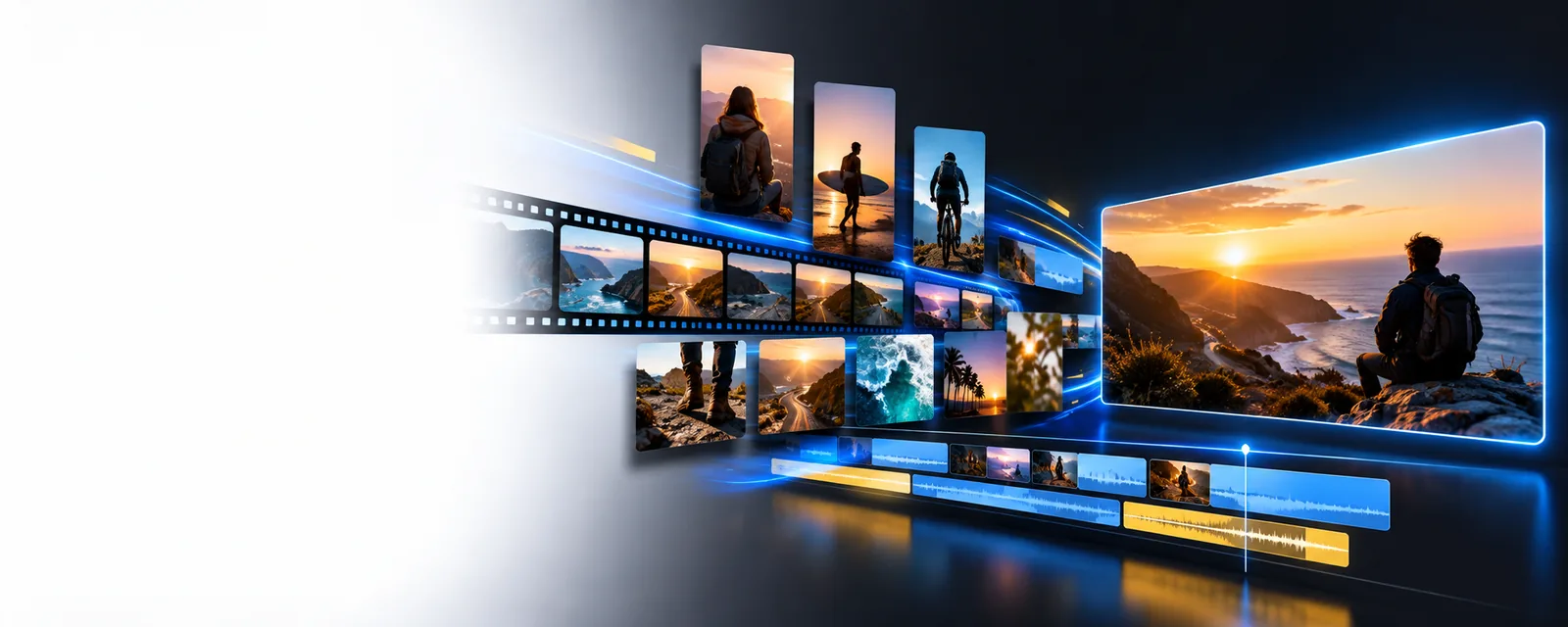
同じ写真でも、1枚ずつ見る場合と、時間に沿って並べた動画で見る場合とでは、果たす役割が異なります。
| 写真コレクション | 写真でつづる動画 | |
|---|---|---|
| 見る順序 | 次に開く画像を視聴者が選びます。 | 画像の順序が決まっています。 |
| 各画像の表示時間 | 次に進むタイミングを視聴者が決めます。 | 各画像の表示時間が決まっています。 |
| ストーリー | 画像同士のつながりを説明する必要がある場合があります。 | 始まり、展開、結末でストーリーを伝えられます。 |
| 構図 | 各写真は元の構図のまま表示されます。 | 動画全体でフレームを統一するために、トリミングが必要になる場合があります。 |
| テキスト | キャプションは個々の写真の横に配置できます。 | 動画の再生中も、タイトルが読める状態を保つ必要があります。 |
| 音声 | 写真のコレクションには音声がありません。 | 選んだ作成方法が対応していれば、写真を並べた動画に音声を付けられます。 |
| 共有 | 画像は個別に、またはアルバムとして共有できます。 | 写真を並べた動画は、完成した1つの作品として共有できます。 |
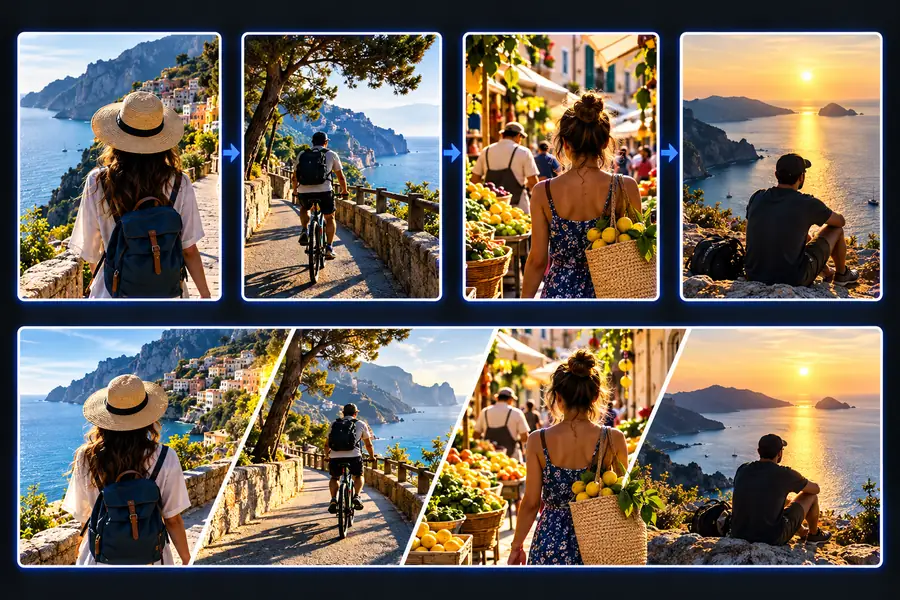
動画では、アルバムなら見る人が決められるペースが固定されます。物語が伝わりやすくなる一方で、立ち止まって見れば気づけたはずの細部を見逃すこともあります。
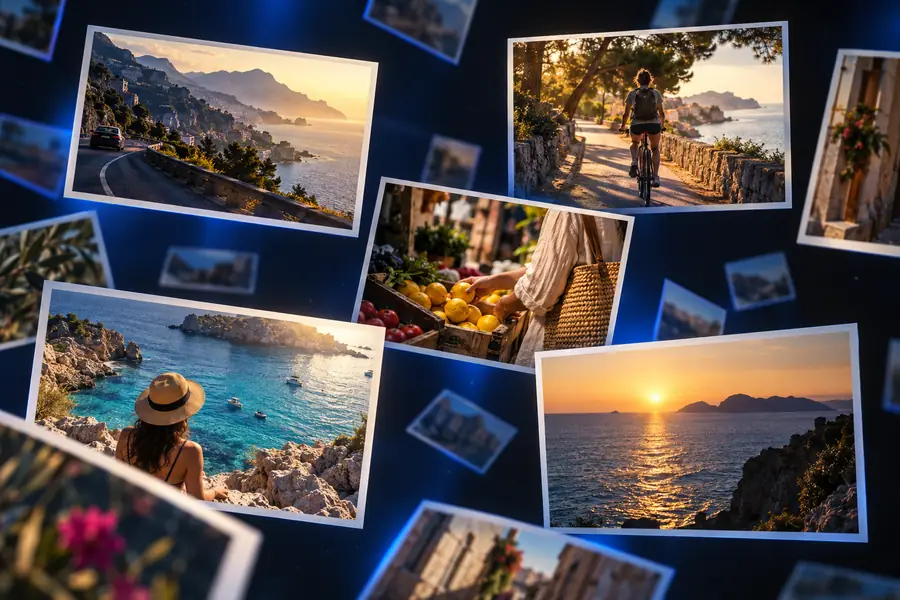
個別の写真
図はイメージであり、フレームごとの書き出し結果を比較したものではありません。重要な人物の顔、標識、文字は通常の再生速度で確認してください。表示時間が短かったり、切り抜く範囲が狭かったりすると、見えにくくなる場合があります。
写真を並べた動画
少数の写真を選び、明確な結末を決めるところから始めましょう。切り替え効果を考える前に、誰に見せるかを基準に順番を決めてください。
お祝いの写真を出来事の順に並べ、最後に集合写真を置きます。
始まりと終わりがあると、順不同のアルバムよりも出来事を追いやすくなります。画像を並べて動画にする方法を詳しく知りたい場合は、無料のオンライン写真動画作成ツールをご覧ください。
出発から目的地へと進む順に並べ、似た景色は繰り返さずにまとめます。
シンプルな流れにすると、見る人に旅先の雰囲気が伝わります。音楽を重視するなら、音楽付きの無料オンライン写真動画作成ツールを使った方法も比較してみてください。
商品の細部、使用中の様子、最終的な仕上がりを、意図を持って順に見せます。
見る人は、ばらばらの商品写真を見るのではなく、商品がどのように組み合わさるかを理解できます。無料のオンライン写真動画作成ガイドでは、画像を起点にした関連する手法を紹介しています。
会場の写真でイベントを紹介し、活動の様子を見せて、印象的な場面で締めくくります。
参加できなかったメンバーも、流れを短時間で振り返れます。音楽付きの無料オンライン写真動画作成ページでは、音を加える際に必要な計画について取り上げています。
次に決めたいことに合ったガイドを選びましょう。画像の順序、音、基本的な編集技術から選べます。
形式は変わっても、よくある問題は変わりません。これらの節目を参考に、最後の視聴チェックを行いましょう。
発表者が各画像の表示時間を調整していました。現在は動画を通常の速度で再生し、重要な写真を一枚ずつ十分に見られるか確認しましょう。
表示のタイミングが、発表者の操作ではなくファイルの一部になりました。各切り替え効果が話の流れを妨げず、支えているか確認しましょう。
写真の並びを、元のアルバムがなくても共有できるようになりました。完成した動画を最初から最後まで見て、写真の抜けや唐突な終わり方がないか確認しましょう。
異なる向きで撮影した写真も、動画では一つの画面比率に収めることになります。視聴者が最もよく使うデバイスで、写真の切り抜かれ方を確認しましょう。
視聴者は続きを見るかどうかをすぐに判断できます。大切な背景を省かずに、最初の画像で何についての動画か伝わることを確認しましょう。
わかりやすい冒頭を選び、似た写真を整理し、最後に見せたい画像を決めましょう。その後、希望する流れをOnline Video Editorに伝え、共有する前に仕上がりを確認してください。
何についての動画かが伝わり、変化を見せ、結末になる画像を選びましょう。似た写真は、それぞれに異なる場面が写っている場合を除いて省きます。
イベントや旅なら時系列が適しています。一方、商品の紹介なら、全体像から細部、完成形へと進めるほうが効果的な場合があります。どちらを選ぶ場合も、前後の画像のつながりがわかりやすい順番にしましょう。
写真と動画の画面比率が異なる場合は、切り抜かれることがあります。特に縦向きの写真、集合写真、端の近くに文字がある画像は、一枚ずつプレビューしましょう。
いいえ。視覚的な流れが明確なら、音楽がなくても伝わります。音楽を加える場合は、動画のテンポに合うか、共有時に使用する許可があるかを確認しましょう。
視聴者のつもりで、止めずに一度通して見てみましょう。細部がすぐに消える、切り抜きによって主題が見えにくい、終わり方が唐突に感じる場合は、共有する前に流れを見直しましょう。