家族の記録をまとめる人
数年にわたる写真をスキャンし、意味のある順番で見せたい場合。
まず日付順に並べ、録音された声が聞こえにくくならないサウンドトラックを追加しましょう。
写真動画の制作手順
編集ツールを開く前に、写真のフォルダーを分かりやすい動画プランにまとめましょう。どの写真を一緒に見せるか、それぞれをどのくらい表示するか、音楽をどこで始めて終えるかを決めます。
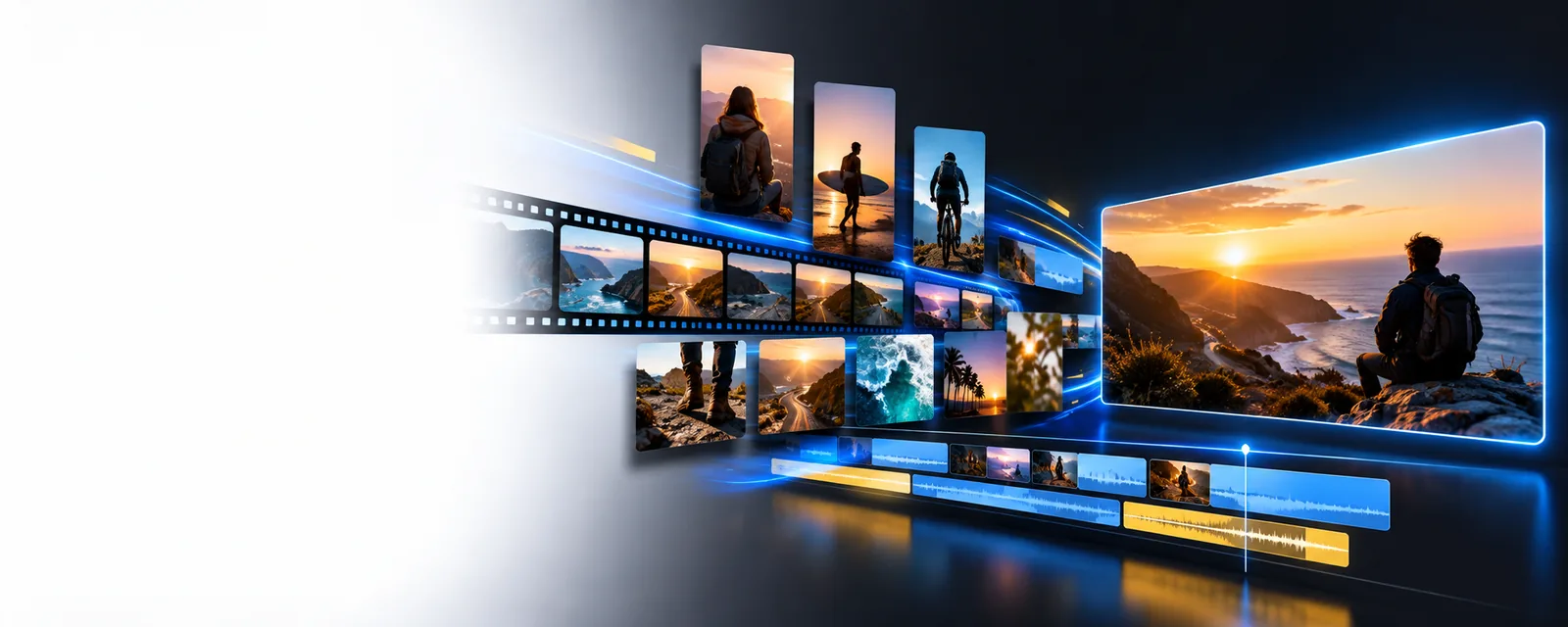
最適な始め方は、写真を並べるだけの動画か、ナレーション付きのストーリーか、特定のチャンネル向けの動画かによって異なります。
数年にわたる写真をスキャンし、意味のある順番で見せたい場合。
まず日付順に並べ、録音された声が聞こえにくくならないサウンドトラックを追加しましょう。
ゲストの写真、冒頭のタイトル、最後のお礼を使って短い振り返り動画を作りたい場合。
音楽を変更しても流れが分かるよう、場面ごとに画像をまとめましょう。
YouTubeに公開する動画に静止画像を使う場合。
編集内容を決める前に、公開先の画面構成と音楽利用のルールを確認しましょう。
写真と曲はあるものの、タイムライン上でどう組み合わせるか分からない場合。
トランジションを試す前に、画像を並べてプレビューを確認する練習をしましょう。
この計画用チェックリストを使って、写真を並べただけの動画と、写真と音楽を組み合わせた完成動画の違いを確認しましょう。選んだエディターで実際に利用できるインポートとエクスポートのオプションも確認してください。
| 写真のみ | 写真と音楽 | |
|---|---|---|
| 用意する素材 | 順番に並べた画像ファイル | 順番に並べた画像ファイルと音声ファイル |
| 最初に決めること | どの写真から始めるか | どの写真から始め、いつ音楽を流すか |
| 表示時間 | 各画像の表示時間を設定する | 音楽に合わせて表示時間を設定する |
| 音声の確認 | 音声のない動画では不要 | 音楽の始まりや終わりが唐突でないか、音量が急に変わらないかを確認する |
| 使用権の確認 | 画像の使用許可を確認する | 画像と音楽の両方の使用許可を確認する |
| 最終確認 | 画像の切り抜きや順序に間違いがないか確認する | 画像の切り抜き、順序、音声との同期に間違いがないか確認する |
オンライン動画編集を始める前に、ファイルを準備しましょう。すべての写真を並べ終えてから問題に気づくことがないよう、各段階でこれらの制限を確認しておくことが大切です。
名前の付いていないフォルダー内の写真について、編集ツールは意図した時系列を判断できません。
代わりにすること
読み込む前に、写真のコピーに再生順に沿った名前や番号を付け、重複する写真を取り除いておきます。
音楽ファイルの形式が対応していない場合や、公開する権利がない場合は、その曲を使えないことがあります。
代わりにすること
編集ツールが対応している音声形式を確認し、共有する権利のある音楽を使いましょう。
音楽を追加しても、画像の表示時間や縦長写真の切り抜きが自動的に適切になるわけではありません。
代わりにすること
冒頭、中盤の数枚、最後をプレビューし、必要に応じて表示時間や構図を調整します。
写真が順番どおりに表示されない場合は、アップロード順に頼らず、ファイル名を確認してください。音楽を読み込めない場合は、別のファイルに替える前に、ファイル形式と利用権限を確認してください。音楽付きの写真動画をオンラインで無料作成したい場合も、使用するツールで利用できる機能と書き出し条件を確認しましょう。
初期費用なしで使い始められるオンラインツールもありますが、利用条件や書き出し条件はツールによって異なります。完成した動画を無料でダウンロードできると思い込まず、選んだツールの最新の利用条件を確認してください。
決まった枚数はありません。まず特に見せたい写真を選び、それぞれを見て内容を理解できるよう表示時間を設定しましょう。写真の枚数が少ない場合は、曲を短くしたり、一部だけを使ったりできます。
ファイルでサポートされていない音声形式が使用されているか、ファイルが破損している、または制限がかかっている可能性があります。ツールが対応している形式を確認し、使用する権利のある別のファイルをお試しください。
編集ツールに曲を追加しても、公開する権利が得られるわけではありません。特に動画を一般公開する場合や、組織のために使用する場合は、用途に応じたライセンスを確認してください。