初めて動画を作る人
録画が1本あり、どこをカットすべきかわからない場合。
細かい編集に入る前に、冒頭、主な説明、締めくくりの構成を考えましょう。
YouTube動画の制作手順
YouTube向けオンライン動画編集は、要点を絞った動画の制作に役立ちます。ただし、良い編集は視聴者に伝えたいことを明確にするところから始まります。その要点を支える場面を選び、公開前に完成した動画を確認しましょう。
長い導入、繰り返される要点、分かりにくい場面転換があると、役立つ内容の録画でも理解しづらくなります。残す部分を選ぶ前に、視聴者に何を理解してほしいか決めましょう。
Online Video Editorは、公開権を付与したり、特定の書き出し形式を保証したり、YouTubeでの動画の成功を約束したりすることはできません。編集を始める前に、移動先のツールと使用する素材を確認してください。
音楽、動画クリップ、画像を編集に追加しても、それらを公開する許可を得たことにはなりません。
代わりにできること
自分が所有している素材、またはライセンスを取得した素材を使用し、適用される条件を記録しておきましょう。
利用できる形式、解像度、出力オプションは、アクションボタンから移動する先のツールによって異なります。
代わりにできること
特定の設定でアップロードを計画する前に、現在利用できる書き出しオプションを確認してください。
構成をきれいに整えても、完成した動画には不自然なカット、読みにくいタイトル、音声の問題が残ることがあります。
代わりにすること
書き出したファイルを、冒頭と末尾の数秒も含めて最初から最後まで見てください。
素材に合ったワークフローを選んでください。どれも視聴者にどう見てもらいたいかを起点にするため、単に動画を短くするだけでなく、目的を持って編集を判断できます。
視聴者が知りたい結果を1文で書き出します。冒頭近くに短い予告を置き、必要な実演を順番に残して、繰り返しの説明を削ります。セクションタイトルは、作業の切り替わりを視聴者が把握するのに役立つ場合にだけ使います。
クリップを並べる前に、出来事やテーマごとに整理します。印象的な場面を1つ選んで冒頭に置き、残りの見どころは内容が伝わるだけの文脈を添えてつなぎます。音楽が話し声をかき消していないかも確認してください。主なポイントを伝え終えたところで締めくくります。
まず問題を示し、関連する部分を実演してから、結果を見せます。同じ情報を繰り返すショットは削ります。ラベルや字幕を追加する場合は、画面に実際に映っている内容と文言が合っているか確認してください。
ゆっくりしたあいさつと、同じ内容を3回繰り返す実演が入った5分間のハウツー録画を想像してください。編集案では、完成した結果を冒頭に置き、実演を1回分だけ残して、短い振り返りで締めくくります。
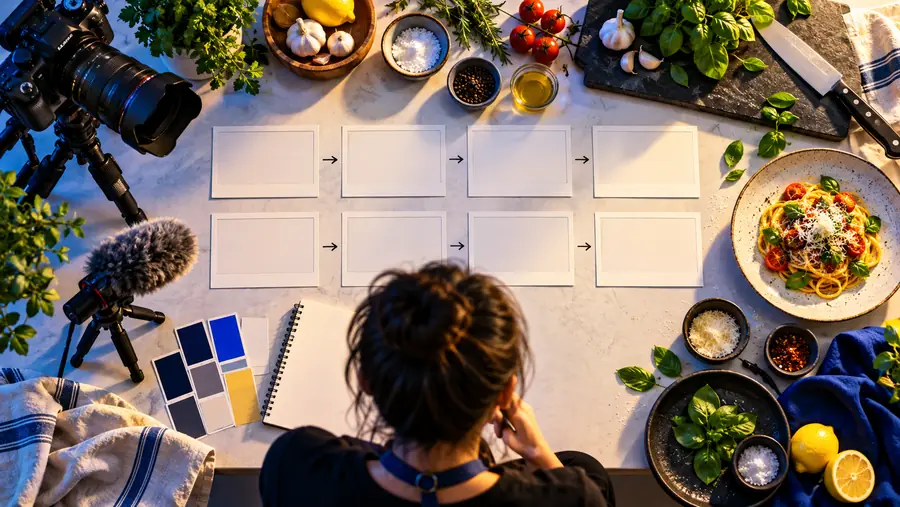
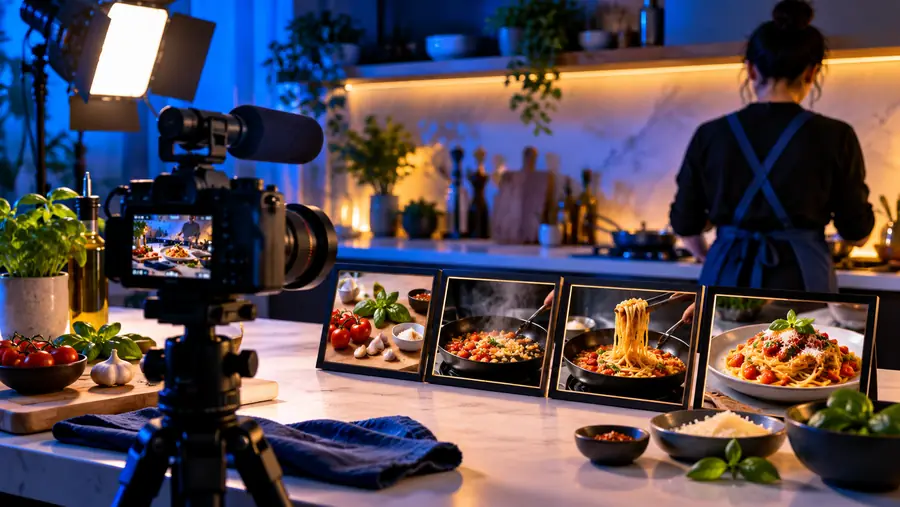
画像はイメージであり、実際の書き出し前後のスクリーンショットではありません。目標は流れをわかりやすくすることです。完成後の長さは固定の目標ではなく、素材に合わせて決めてください。
焦点が定まっていない録画焦点を絞った編集プランクリエイターによって確認すべき点は異なります。自分の状況に最も近いものを出発点にして、素材に合うようにプランを調整してください。
録画が1本あり、どこをカットすべきかわからない場合。
細かい編集に入る前に、冒頭、主な説明、締めくくりの構成を考えましょう。
デモには間が空く部分や、操作をやり直す場面があります。
成功した手順を残しつつ、視聴者が再現できるだけの説明も残しましょう。
元の動画ファイルを編集するか、YouTubeにアップロード済みの動画を編集するか決める必要があります。
必要な変更を、それぞれの編集方法でできることと照らし合わせましょう。
アップロード前に、映像、音楽、画像、音声のすべてを使用する権利があることを確認してください。コンテンツに適用されるYouTubeの最新ルールを確認し、必要な開示事項をチェックして、完成したファイルを再生してミスがないか確かめましょう。編集ツールを試す場合は、製品ページに進み、現在利用できる機能を確認してください。
はい。アップロード前に編集すれば、完成したファイル全体を事前に確認できます。ツールの現在の読み込み・書き出しオプションを確認し、書き出した動画を再生して、編集中には気づきにくい問題がないかチェックしましょう。
構成を変えたり、素材を差し替えたり、アップロード前に新しい完成版を通して確認したりする必要がある場合は、元の動画を編集しましょう。すでに公開済みの動画なら、必要な変更がYouTubeの現在の編集機能でできるか確認してください。
まず、間が空く部分、繰り返しの説明、視聴者が作業を完了するうえで役立たない映像をカットしましょう。動画が短くなるとしても、初めて見る人に必要な手順や説明は残してください。
意図する用途に必要な権利や許可がある素材だけを使用してください。クリップを編集して新しい動画に組み込んでも、それだけで著作権の問題が解消されるわけではありません。公開前にライセンスとYouTubeの最新のガイダンスを確認しましょう。
書き出したファイルを最初から最後まで再生し、冒頭、音声、タイトル、場面転換、終わり方を確認します。ファイルがYouTubeの最新のアップロード要件を満たしていること、第三者の素材を使用する許可を得ていることも確認してください。