家族の記録係
到着から最後の集合写真まで、お祝いの写真を数枚並べます。
始まり、中盤、終わりが明確だと、親族と一緒に流れを確認しやすくなります。
写真を動画にするためのガイド
「写真から動画を作成する無料オンラインツール」という検索は出発点であり、利用や書き出しが無料でできる保証ではありません。画像を選び、画像の切り替わり方を決め、共有する前に完成した動画を確認しましょう。
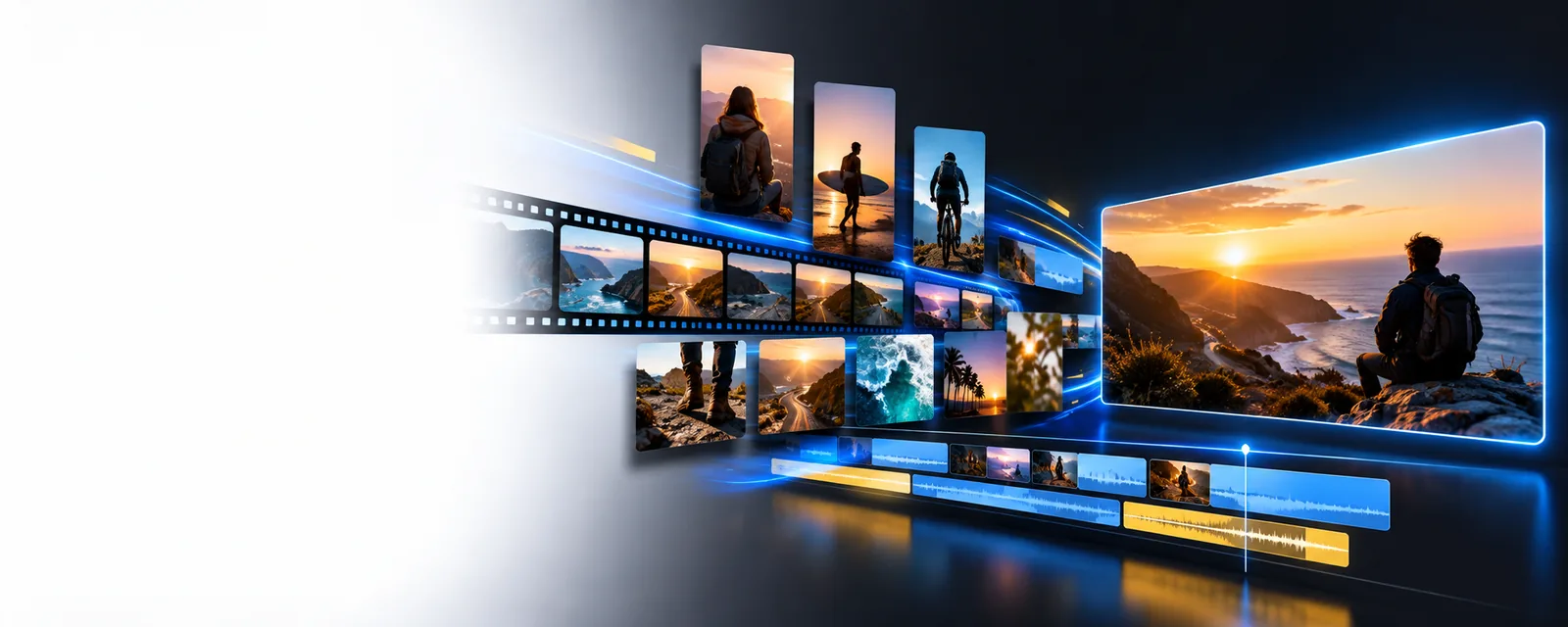
入力するのは複数の静止画像です。目指す仕上がりは、それらを選んだ順序で見せる動画です。ビフォー・アフター表示は、1枚の静止画と連続した映像の違いを理解するのに役立ちます。
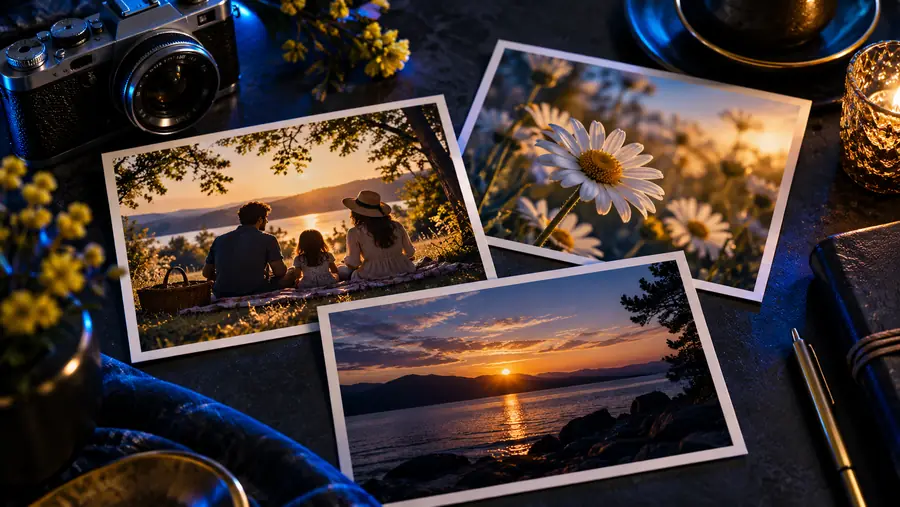

元になる画像
これらのイラストは構成を考える際の違いを示すもので、スライダーは生成された動画のプレビューではありません。
映像の方向性
動画なら、画像フォルダーでは見る人に委ねられていた順序やテンポを決められます。大切なのは単に動きを加えることではなく、次にどの画像を見せ、各場面をどのくらいの長さにするかを決めることです。
| 静止写真のコレクション | 構成を決めた動画 | |
|---|---|---|
| 順序 | 表示順はギャラリーによって異なる場合がある | 場面が意図した順序で表示される |
| テンポ | 見る人が自分で次の画像に進む | 各画像の表示時間を決められる |
| フレーミング | 元の写真の切り抜き範囲がそれぞれ独立している | 1つの動画フレームに合わせたトリミングを計画できます |
| 動き | 静止画自体には動きがありません | トランジションやカメラワークのような動きを追加できます |
| 文脈 | 個々のファイルの横にキャプションを添えられます | タイトルで各場面をつなぎ、ストーリーにできます |
| 確認 | 写真を1枚ずつ確認します | 再生しながらタイミング、文字の読みやすさ、流れのつながりを確認します |
| 共有 | 画像を個別に、またはアルバムとして共有します | 選んだツールが書き出しに対応していれば、完成した動画を共有します |
ストーリーを進める写真だけを選び、その順序、付けたい動き、締めくくりを決めます。トリミングで重要な部分が隠れた場合に計画を見直せるよう、元の画像は残しておきましょう。
到着から最後の集合写真まで、お祝いの写真を数枚並べます。
始まり、中盤、終わりが明確だと、親族と一緒に流れを確認しやすくなります。
風景、アクティビティ、出発の写真をまとめてから、ストーリーに音楽が必要かどうかを決めます。
音楽を検討する前に、写真の並びだけでストーリーが伝わるようにします。
ナレーション付きの近況報告に使う写真には、統一感のあるフレームを選びます。
動画をチャンネル向けに準備する際も、タイトルや重要な被写体が見えるようにします。
選んだツールで、必要な画像の入力形式、動画のサイズ、クリップの長さ、音声の使用許可、書き出し条件を確認してください。編集画面で見栄えのよい下書きも、再生して確認する必要があります。
最も印象的な画像から始め、視聴者に見せたい順番を伝えましょう。仕上がりを使う前に、利用先のツールが受け付ける形式、出力内容、利用条件や書き出し条件がプロジェクトに合うか確認してください。
同じストーリーに合う画像を選び、希望する順番に並べて、テンポや必要なタイトルを伝えます。共有する前に、利用先のツールが対応する入力形式を確認し、出来上がった動画を再生して確認してください。
支払いなしで動画を作成・書き出しできるかどうかは、ツールとその時点の利用条件によって異なります。プロジェクトを始める前に、利用先でのアクセス条件、書き出し制限、その他の制約を確認してください。
似たような場面を繰り返さず、流れが明確に伝わる枚数を使いましょう。適切な枚数は、予定する動画の長さと、各写真を表示する時間によって異なります。
選んだツールの機能によって異なります。音楽を追加できる場合は、使用許可のある音源を使い、動画を再生して画像の切り替わりとテンポが合っているか確認してください。
最初から最後まで再生し、意図しないトリミング、読みにくいタイトル、唐突な切り替え、表示時間が短すぎる画像がないか確認してください。また、書き出したファイルが共有先で再生できることも確かめましょう。