旅のストーリーを伝える人
3つのクリップで照明の違いが目立つ。
個々の演出を選ぶ前に、映像全体の方向性を決めましょう。各ショットを単独で判断せず、隣り合うショットを見比べてください。
クリエイティブな編集の進め方
エフェクト付きの無料オンライン動画編集は、見た目の変化が冒頭を飾るだけでなく、ストーリーに役立つときに効果的です。エフェクトで何を伝えたいかを決め、編集を始める前にツールと書き出し条件を確認しましょう。
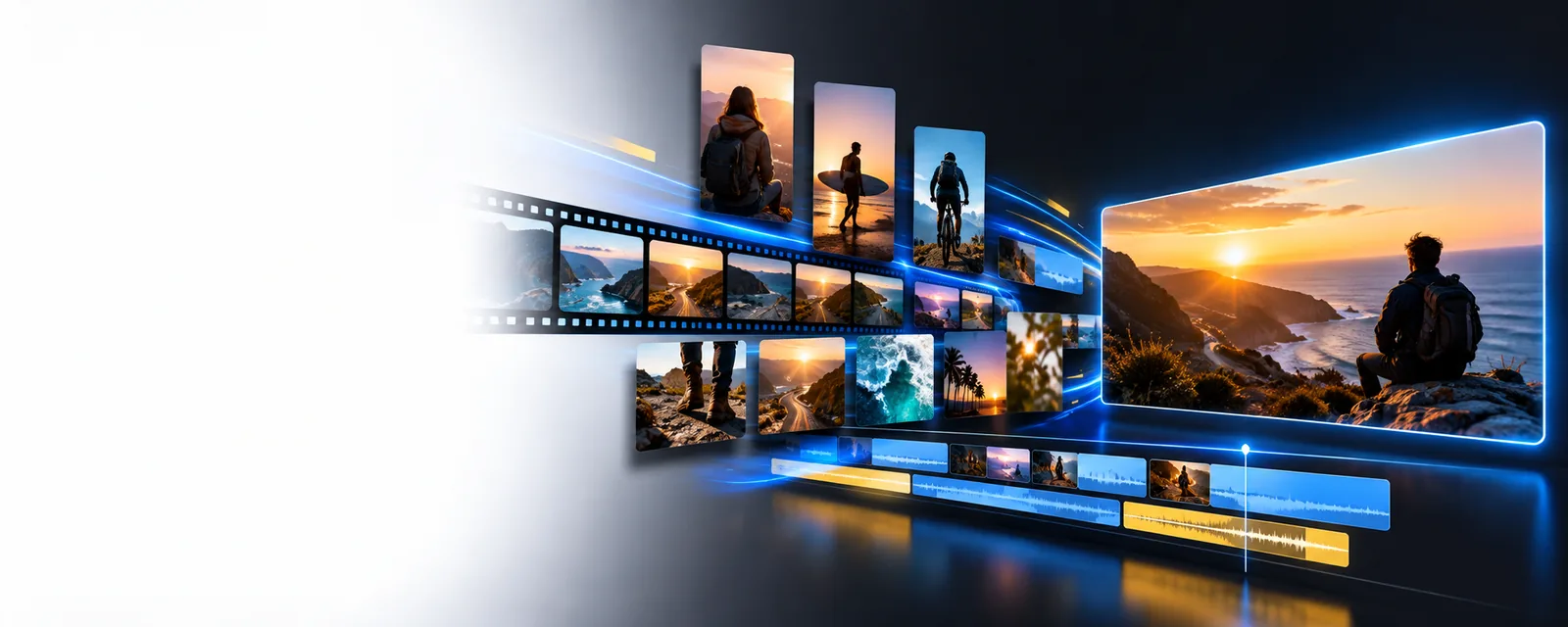
必要な仕上がりから考えましょう。エフェクトを重視する編集では、基本的なカットと結合とは確認すべき点が異なります。以下の比較表で、その違いを明確にしています。
エフェクト重視の編集には、映像の雰囲気を整える、視線を誘導する、ショットをつなぐという3つの役割があります。4つ目のカードでは、演出が映像の邪魔になる前にどこで止めるべきかを示します。
3つのクリップで照明の違いが目立つ。
個々の演出を選ぶ前に、映像全体の方向性を決めましょう。各ショットを単独で判断せず、隣り合うショットを見比べてください。
短いシーケンスの中で、商品のディテールを目立たせる必要がある。
強調する場面を1か所に絞り、ショット全体を通して商品がはっきり見えるようにしましょう。
一連の映像が、導入、実演、締めくくりへと進みます。
すべてのクリップの間にトランジションを入れるのではなく、内容が切り替わる箇所に合わせて計画しましょう。
いくつかの映像効果は魅力的ですが、元の映像はすでに明瞭です。
元のカットを比較用に残し、内容の理解に役立たない効果は取り除きましょう。
動画全体を制作する前に、短いテスト動画を用意しましょう。仕上がりだけでなく、利用条件や書き出し条件も確認できます。
短いシーケンスを1つ選び、色をそろえる、細部に注目を集める、話の転換を示すなど、効果で何を実現したいかを書き出しましょう。比較用に、効果を加えていない版も残してください。
Online Video Editorを開き、必要な調整機能が実際に使えるか確認しましょう。対応していればテスト用のシーケンスに効果を1つ適用し、小さめの画面で通常の速度で再生して確認します。
編集を進める前に、利用可能な書き出し設定と、製品に表示される制限を確認しましょう。完成したテスト動画で、文字の読みやすさ、色の統一感、トランジションの自然さ、不要なマークの有無を確認してください。
このページでは、リンク先の現在のツール一覧や利用条件を確認できません。効果、利用条件、書き出しについては、使えることを前提とせず、製品内で確認してください。
希望する見た目を説明しただけでは、それに合うフィルター、トランジション、調整機能が利用できるとは限りません。
代わりにできること
まず必要不可欠な効果を試しましょう。使えない場合は、映像表現をシンプルにするか、その効果がなくても意図が伝わる素材を使ってください。
検索で「無料」と表示されても、どの編集機能や書き出し機能を支払いなしで使えるかは分かりません。
代わりにすべきこと
時間をかけて長い動画を編集する前に、利用先の最新の利用規約を確認してください。
プレビューだけでは、書き出した動画の解像度、透かしの有無、細かい文字の見え方は確認できません。
代わりにすべきこと
書き出しオプションが利用できる場合は、プロジェクトを仕上げる前に短いテスト動画を書き出し、生成されたファイルを確認してください。
過度な加工は被写体を見えにくくしたり、露出の悪い映像をさらに見づらくしたりすることがあります。
代わりにすべきこと
まずショットの選択とテンポを見直し、映像加工はメッセージがより伝わる場合にのみ使用してください。
以下は作業の優先事項であり、いずれかの機能群が特定の製品で利用できると主張するものではありません。
| 一般的な編集プラン | エフェクトを重視した編集プラン | |
|---|---|---|
| 最初に考えること | ストーリーに必要なのはどのクリップか? | 映像加工で何を伝えるべきか? |
| 最初の編集 | シーケンスを並べてトリミングする。 | シーケンスを並べてトリミングし、強調が必要な場面を見つける。 |
| 映像の一貫性 | ショット間のつながりを確認する。 | 加工したショットと未加工の隣接するショットを比較する。 |
| トランジション | カットを分かりやすく、適切なタイミングで入れる。 | トランジションは、場面の切り替わりを明確にする場合にのみ使いましょう。 |
| 確認 | テンポや説明の不足を確認しましょう。 | 気が散る要素、色の変化、文字が隠れていないかも確認しましょう。 |
| 仕上げる前に | 利用できる書き出し設定を確認しましょう。 | 設定を確認し、意図した加工が最終ファイルに反映されているか確かめましょう。 |
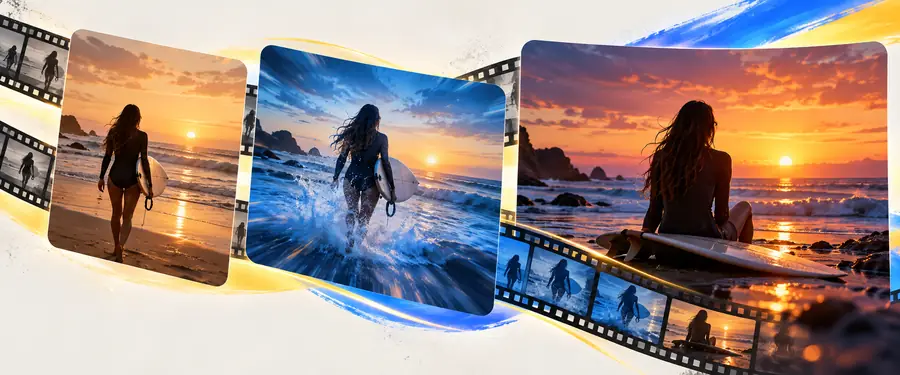
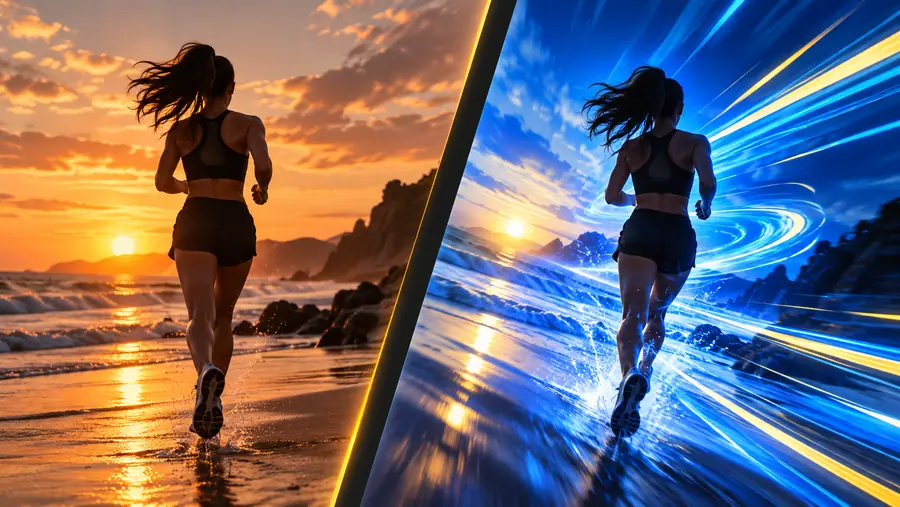
ページ内の画像は説明用であり、書き出した動画の加工前後のフレームではありません。実際に比較するには、同じ短いクリップを、選んだ加工を適用した状態と適用していない状態で確認してください。
基本的な進め方エフェクトを重視した進め方具体的な編集プランをOnline Video Editorで試し、利用できるツールを確認して、加工していないクリップと結果を比較しましょう。動画の残りを作る前に、利用条件と書き出し条件を確認してください。
まず、色の統一、読みやすいタイトル、話題の切り替わりを示すトランジションなど、動画に実際に必要な加工を考えましょう。該当する操作が可能か、また現在の利用条件と書き出し条件でその操作が認められているかを確認してください。
通常は異なります。エフェクトは映像やショット内の要素の見た目を変え、トランジションはショットから次のショットへの切り替わり方を変えます。どちらも、それ自体を目立たせるのではなく、ストーリーを伝えるために使いましょう。
プレビューは方向性を決めるのに役立ちますが、それだけでは十分に確認できません。動画を通常の速度で再生し、エクスポートできる場合は、出力されたファイルで見やすさ、映像の一貫性、予期しない変化がないか確認してください。
必ずしもそうではありません。編集ツールを利用できることと、完成した動画のエクスポート条件は別です。利用先の最新の条件を確認し、可能であれば短い動画を試しにエクスポートしてください。
役立つ決まった数はありません。各エフェクトに目的を持たせ、適用前の映像と比べてください。エフェクトがないほうがメッセージが伝わりやすければ、削除しましょう。通常は種類の多さより一貫性のほうが重要です。