Clipbearbeitung für Einsteiger
Du hast mehrere Aufnahmen gemacht und brauchst Hilfe bei der Auswahl.
Beginne mit einer kurzen Abfolge, schneide nur offensichtliche Pausen heraus und sieh sie dir an, bevor du dekorative Elemente hinzufügst.
Anleitung zur Videobearbeitung
Dieses kostenlose Tutorial zur Online-Videobearbeitung beginnt mit einer Entscheidung: Hast du Videoclips zum Schneiden oder stellst du ein Video aus Standbildern zusammen? Wähle den passenden Weg, erstelle einen kurzen Entwurf und prüfe das Ergebnis, bevor du ein längeres Projekt angehst.
Wähle die Zeile, die dein Ausgangsmaterial beschreibt. Eine Online-Videobearbeitung ist nur dann hilfreich, wenn der verfügbare Arbeitsablauf zu deinem Vorhaben passt.
Wähle Pfad A, wenn du vor allem Anfang und Ende festlegen, Pausen entfernen und vorhandene Clips anordnen möchtest. Diese Anleitung kann nicht bestätigen, dass am Zielort alle Bearbeitungsfunktionen verfügbar sind.
Was du stattdessen tun solltest
Öffne den Editor, sieh dir die verfügbaren Funktionen an und teste eine kurze Kopie deines Videomaterials, bevor du das gesamte Projekt bearbeitest.
Wähle Pfad B, wenn du eine Abfolge von Standbildern mit gut nachvollziehbarem Tempo erstellen möchtest. Ein Fotoprojekt ist nicht dasselbe wie das Schneiden eines aufgenommenen Clips. Die Optionen für den Bildimport am Zielort wurden hier nicht überprüft.
Was du stattdessen tun solltest
Prüfe, ob der Import und die Anordnung von Bildern unterstützt werden, bevor du einen großen Ordner mit Fotos vorbereitest.
Das Wort „kostenlos“ in einer Suche sagt nichts darüber aus, was der Zielort erlaubt. Diese Seite kann weder uneingeschränkte Exporte noch das Entfernen von Wasserzeichen oder den Zugang ohne Konto garantieren.
Was du stattdessen tun solltest
Lies die aktuellen Nutzungsbedingungen und sieh dir eine Exportvorschau an, bevor du Zeit in eine fertige Bearbeitung investierst.
Dieses Tutorial kann keine bestimmte Auflösung, keinen bestimmten Dateityp, keine bestimmte Bildrate und kein bestimmtes Seitenverhältnis zusichern. Diese Optionen können vom Editor und vom Projekt abhängen.
Was du stattdessen tun solltest
Gleiche die Ausgabeeinstellungen mit den Anforderungen der Plattform ab, auf der du veröffentlichen möchtest.
Wähle diesen Pfad, wenn du aufgenommene Clips hast und daraus einen ersten ansehnlichen Schnitt erstellen möchtest. Halte den Entwurf kurz, damit Fehler leicht zu erkennen sind.
Lege Clips beiseite, die einem einzigen Zweck dienen, etwa einen Rezeptschritt zu zeigen oder ein Ereignis zusammenzufassen. Formuliere den geplanten Anfang und das Ende in einem Satz. Ohne einen klaren Auswahlplan kann eine Online-Videobearbeitung unzusammenhängende Aufnahmen nicht stimmig wirken lassen.
Wenn der Editor das Importieren und Anordnen von Clips unterstützt, setze deinen stärksten Einstieg an den Anfang, gefolgt vom nötigen Mittelteil und einem klaren Schluss. Kürze offensichtlichen Leerlauf, bevor du Effekte in Betracht ziehst. Sieh dir jeden Übergang mit Ton an; ein abrupter Tonwechsel fällt oft stärker auf als ein Bildschnitt.
Spiele die Abfolge von Anfang bis Ende ab, ohne anzuhalten, um etwas zu ändern. Notiere verwirrende Übergänge, unleserlichen Text und Ton, der die Sprache überlagert. Behebe zuerst das größte Problem und spiele dann den gesamten Entwurf erneut ab, statt nur die bearbeitete Stelle zu beurteilen.
Du beginnst mit Standbildern? Plane die Reihenfolge, bevor du eine Online-Videobearbeitung öffnest: Ein Anfang, eine Veränderung und ein Schlussbild geben der Abfolge einen Grund, sich weiterzuentwickeln.
Vergleiche deinen Plan für das Ausgangsmaterial mit dem gewünschten Seherlebnis. Die Bilder unten veranschaulichen einen Unterschied in der Planung, kein überprüftes Ergebnis des verlinkten Angebots.
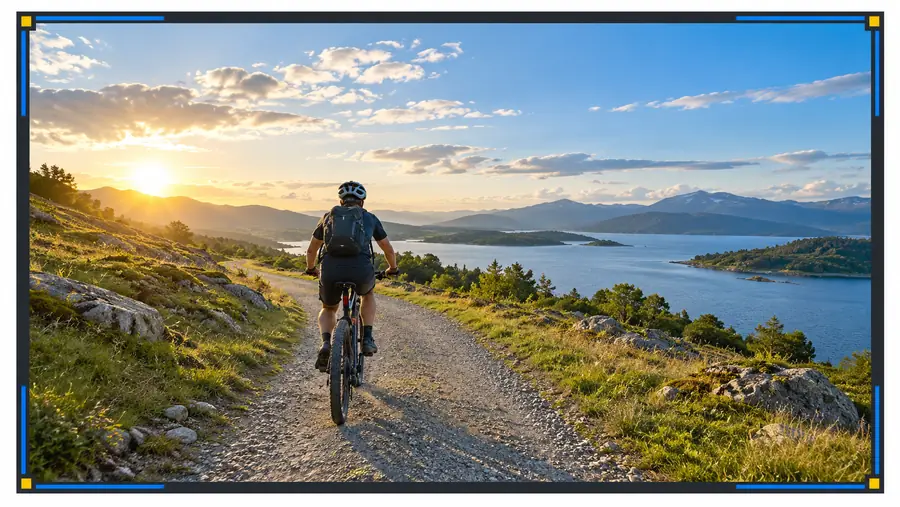
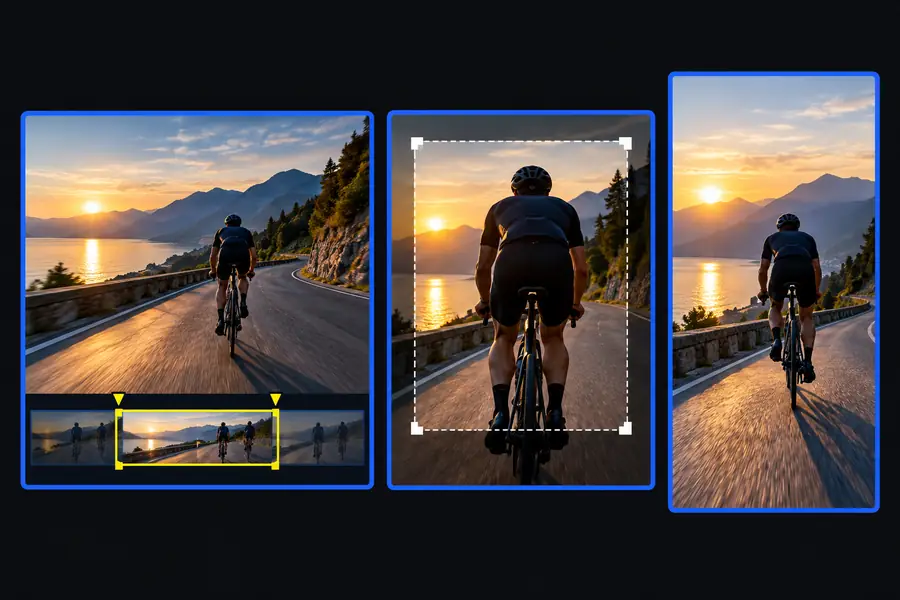
Nutze den Vergleich als Erinnerung, Reihenfolge, Tempo und Verständlichkeit zu prüfen. Er ist keine Vorher-nachher-Behauptung darüber, was diese Online-Videobearbeitung erzeugt.
AusgangsmaterialGeplante Präsentation| Weg A: aufgezeichnete Clips | Weg B: Standbilder | |
|---|---|---|
| Ausgangsmaterial | Videoclips mit Bewegung und oft auch aufgezeichnetem Ton. | Fotos oder andere Standbilder, die eine bewusste Reihenfolge brauchen. |
| Erste Entscheidung | Welche Momente erzählen die Geschichte ohne unnötige Pausen? | Welches Bild führt in das Thema ein, und welches schließt es ab? |
| Erster Entwurf | Ordne die ausgewählten Clips an und schneide sie auf die wesentliche Handlung zu, sofern diese Funktionen verfügbar sind. | Ordne die Bilder an und prüfe, wie lange jedes sichtbar bleiben muss, sofern diese Funktionen verfügbar sind. |
| Tonprüfung | Achte auf abrupte Wechsel zwischen Clips und auf Sprache, die schwer zu verstehen ist. | Entscheide, ob die Abfolge auch ohne Ton funktioniert, bevor du Ton hinzufügst. |
| Problem mit dem Tempo | Eine Einstellung bleibt auf dem Bildschirm, obwohl die wesentliche Handlung bereits vorbei ist. | Die Bilder wechseln, bevor man erkennen kann, was sie zeigen. |
| Prüfung vor dem Export | Prüfe, ob die gesamte Abfolge und der Ton wie beabsichtigt wiedergegeben werden. | Prüfe, ob jedes Bild in der vorgesehenen Reihenfolge erscheint und gut erkennbar bleibt. |
Die gleiche abschließende Prüfung gilt für unterschiedliche Projekte. Welcher Leitfaden als Nächstes am hilfreichsten ist, hängt jedoch davon ab, was du erstellst.
Du hast mehrere Aufnahmen gemacht und brauchst Hilfe bei der Auswahl.
Beginne mit einer kurzen Abfolge, schneide nur offensichtliche Pausen heraus und sieh sie dir an, bevor du dekorative Elemente hinzufügst.
Du hast Veranstaltungsfotos, aber keine Videoaufnahmen.
Gruppiere die Bilder nach Momenten, wähle einen klaren Anfang und Schluss und prüfe, ob du sie mit den verfügbaren Werkzeugen in eine Reihenfolge bringen kannst.
Du bereitest einen kurzen Beitrag für einen Videokanal vor.
Prüfe die aktuellen Formatanforderungen des Kanals gesondert und kontrolliere dann den Einstieg und den Ton im exportierten Entwurf.
Öffne Online Video Editor mit deinen Quelldateien und einem einfachen Plan. Prüfe die verfügbaren Import-, Bearbeitungs- und Exportoptionen, bevor du ein größeres Projekt beginnst. Dieser Leitfaden garantiert weder bestimmte Funktionen noch bestimmte Zugangsbedingungen.
Wähle ein einzelnes, kurzes Projekt und entscheide, ob du mit Clips oder Fotos beginnst. Erstelle zuerst eine grobe Sequenz und prüfe dann ihre Reihenfolge, ihr Tempo und ihren Ton. Informiere dich über die aktuellen Zugangsbedingungen des Anbieters, statt anzunehmen, dass jeder Schritt oder Export uneingeschränkt verfügbar ist.
Kürze und ordne zuerst die brauchbaren Momente. Effekte können weder eine verwirrende Reihenfolge noch einen zu langen Clip ausgleichen. Wenn die einfache Sequenz stimmig ist, überlege, ob ein verfügbarer Effekt dem Publikum wirklich hilft, ihr zu folgen.
Ja, folge Weg B, um eine Bildsequenz zu planen und ihr Tempo zu testen. Bevor du ein großes Projekt organisierst, prüfe, ob der gewählte Editor die benötigten Funktionen für Bildimport und Sequenzierung unterstützt. Geh nicht davon aus, dass ein als Online-Videobearbeitung beschriebenes Tool jede Art von Quellmaterial verarbeiten kann.
Nein. Ein Tutorial kann einen Bearbeitungsprozess erklären, ohne die Exportbedingungen des Anbieters festzulegen. Prüfe die aktuellen Bedingungen und teste einen Export, bevor du dich darauf verlässt, dass das Video kein Wasserzeichen hat.
Spiele den gesamten exportierten Entwurf ab, nicht nur die Vorschau im Editor. Prüfe, ob der Einstieg klar ist, alle vorgesehenen Clips oder Fotos zu sehen sind, der Text lesbar ist und sich der Ton angenehm anhört. Vergewissere dich dann, dass die Datei die Anforderungen der Plattform erfüllt, auf der du sie teilen möchtest.