Video-Editor

Vergleich der Bearbeitungsabläufe

Online-Videobearbeitung vs. YouTube: Wo solltest du dein Video bearbeiten?

Die Entscheidung zwischen Online-Videobearbeitung und YouTube hängt davon ab, ob du ein neues Video vorbereitest oder ein bereits auf deinem Kanal veröffentlichtes Video korrigierst. Vergleiche zuerst die Abläufe und prüfe dann, welche Funktionen das gewählte Tool bietet.

Das Fazit vorweg: vorbereiten oder korrigieren?

Bearbeite ein neues Video vor der Veröffentlichung. Prüfe bei einer kleinen Korrektur an einem bestehenden YouTube-Video, ob du die Änderung in YouTube Studio ohne erneuten Upload vornehmen kannst. Die folgende Vergleichstabelle zeigt den Unterschied.

Die Unterschiede im Detail

Entscheidend ist, wann du das Video bearbeitest, wie viel du ändern musst und ob du eine separate fertige Datei benötigst. Diese Szenarien machen aus den Unterschieden konkrete Entscheidungshilfen.

Erster Upload

Du hast Rohmaterial und möchtest die Szenen anordnen, bevor jemand das Video sieht. Ein Editor für die Bearbeitung vor dem Upload ist der bessere Ausgangspunkt; YouTube Studio ersetzt nicht die Planung des ersten Schnitts.

Stelle das Video fertig und prüfe es, bevor du es auf deinem Kanal veröffentlichst.

Online-Videobearbeitung für YouTube

Kanalbetreiber, der einen Fehler korrigiert

Ein veröffentlichtes Video enthält einen kurzen unerwünschten Moment. Prüfe zuerst die verfügbaren Bearbeitungsfunktionen in YouTube Studio. Wenn du stattdessen eine neue Version hochlädst, musst du möglicherweise eine neue Video-URL und die damit verbundenen Aktivitäten verwalten.

Nimm eine kleine Korrektur vor und behalte den bestehenden Upload bei, wenn Studio die Änderung unterstützt.

Tutorial zur Online-Videobearbeitung für Einsteiger

Creator, der auf mehreren Plattformen veröffentlicht

Das fertige Video soll auf YouTube und einer weiteren Plattform erscheinen. Wenn du es vor dem Upload bearbeitest, erhältst du eine Masterdatei, die du prüfen und wiederverwenden kannst – abhängig von den Exportoptionen des Editors.

Bewahren Sie eine separate fertige Kopie auf, statt den YouTube-Upload als Projektmaster zu behandeln.

kostenlose Alternative zur Online-Videobearbeitung

Creator, die sich Gedanken über Branding machen

Eine exportierte Datei darf kein Wasserzeichen des Bearbeitungstools enthalten. Prüfen Sie die aktuellen Exportbedingungen des gewählten Tools, bevor Sie Zeit in ein Projekt investieren; Bearbeitungen eines bestehenden Uploads in YouTube Studio folgen einem anderen Ablauf.

Klären Sie, was Sie am Ende benötigen, bevor Sie entscheiden, wo Sie das Video zusammenstellen.

Alternative zur Online-Videobearbeitung ohne Wasserzeichen

Für wen sich welche Option eignet

Folgen Sie diesem Entscheidungsweg in drei Schritten, statt sich allein nach der Anzahl der Steuerelemente auf dem Bildschirm zu richten.

  1. 1

    Prüfen Sie den Status des Videos

    Wenn das Material noch nicht veröffentlicht wurde, bearbeiten Sie es vor dem Upload. Wenn es bereits auf YouTube ist, öffnen Sie die Bearbeitungsoptionen in Studio und prüfen Sie, ob die gewünschte Korrektur unterstützt wird.

  2. 2

    Legen Sie fest, was Sie am Ende benötigen

    Benötigen Sie eine Datei für eine andere Plattform, ein Archiv oder jemanden, mit dem Sie zusammenarbeiten? Wählen Sie einen Ablauf, der einen passenden Export ermöglicht. Geht es nur um eine kleine Änderung am bestehenden YouTube-Upload? Eine Bearbeitung auf der Plattform kann einen neuen Upload überflüssig machen.

  3. 3

    Testen Sie zuerst die schwierigste Änderung

    Bevor Sie sich für einen der beiden Wege entscheiden, prüfen Sie die wichtigste Bearbeitung: einen Schnitt, den Austausch eines Segments, den Ton oder einen Export ohne Wasserzeichen. Verfügbare Funktionen und Einschränkungen können sich ändern. Prüfen Sie daher die aktuelle Benutzeroberfläche.

Wechsel des Arbeitsablaufs

Sie können den Arbeitsablauf wechseln, aber die Tools sind nicht austauschbar. Bewahren Sie Ihr Ausgangsmaterial auf und entscheiden Sie, ob das nächste Ergebnis eine überarbeitete Datei oder eine Bearbeitung des bestehenden Uploads sein soll.

1

Dieser Vergleich kann Ihr veröffentlichtes Video nicht bearbeiten

Wenn Sie über diese Seite ein Bearbeitungstool öffnen, erhält es dadurch keinen Zugriff auf Ihren YouTube-Kanal und ändert keinen bestehenden Upload. Änderungen in YouTube Studio müssen über die Bearbeitungsfunktionen des Kanals vorgenommen werden.

Was Sie stattdessen tun können

Wenn Sie ein veröffentlichtes Video korrigieren möchten, prüfen Sie die verfügbaren Optionen in YouTube Studio, bevor Sie anderswo ein neues Projekt beginnen.

2

Eine externe Bearbeitung kann denselben Upload nicht ersetzen

Eine neu exportierte Datei ist ein separates Ergebnis. Sie auf YouTube hochzuladen ist nicht dasselbe, wie eine Bearbeitung auf der bestehenden Seite des ursprünglichen Videos zu speichern.

Was Sie stattdessen tun können

Behalten Sie den ursprünglichen Upload bei, wenn dessen URL und bisherige Aktivitäten wichtig sind. Planen Sie andernfalls, wie Sie Zuschauer zur überarbeiteten Version leiten.

3

Eine Datei allein bewahrt möglicherweise kein bearbeitbares Projekt

Ein fertiges Video enthält nicht unbedingt die Quellclips, die Zeitleiste oder separate Audiodateien, die für umfangreiche Überarbeitungen nötig sind. Keiner der beiden Wege kann fehlende Projektmaterialien zuverlässig wiederherstellen.

Was Sie stattdessen tun sollten

Archivieren Sie das Quellmaterial, die Audiodateien und alle Projektdateien separat, bevor Sie zu einem anderen Tool wechseln.

Bearbeitungsfunktionen im Vergleich

Die Tabelle vergleicht einen allgemeinen Editor, der vor dem Upload verwendet wird, mit dem Editor von YouTube Studio für Videos auf Ihrem Kanal. Die Funktionen einzelner externer Editoren variieren.

Editor vor dem Upload YouTube Studio-Editor
Geeigneter Ausgangspunkt Rohmaterial oder ein Entwurf, der noch vorbereitet werden muss. Ein Video, das bereits auf Ihren Kanal hochgeladen wurde.
Hauptergebnis Eine fertige Datei, sofern der gewählte Editor den erforderlichen Export bietet. Änderungen, die am YouTube-Video gespeichert werden, statt in einer universell verwendbaren Masterdatei.
Erster Schnitt Wählen Sie einen Editor mit den Zeitleisten- und Medienfunktionen, die Ihr Projekt benötigt. Nicht als vollständiger Ersatz für das Zusammenstellen eines neuen Videos aus Quellclips gedacht.
Korrekturen nach der Veröffentlichung Überarbeiten Sie das Quellprojekt, exportieren Sie es erneut und laden Sie eine neue Version hoch. Prüfen Sie, ob die verfügbaren Funktionen zum Trimmen, Schneiden, Weichzeichnen oder Bearbeiten von Audio für die Korrektur ausreichen.
Bestehende Videoseite Eine neu hochgeladene Überarbeitung erhält eine eigene Videoseite. Unterstützte Änderungen können am bestehenden Upload gespeichert werden.
Nutzung außerhalb von YouTube Eine geeignete exportierte Datei kann auch anderswo angesehen oder geteilt werden. Die Bearbeitung ist an das Video auf YouTube gebunden.
Vor der Entscheidung prüfen Prüfen Sie beim gewählten Editor Exportformat, Qualität, Wasserzeichenbedingungen und Zugangsvoraussetzungen. Prüfen Sie, ob Ihr Video und die geplante Änderung in der aktuellen Studio-Oberfläche unterstützt werden.

Den Übergang zum Upload vor Augen haben

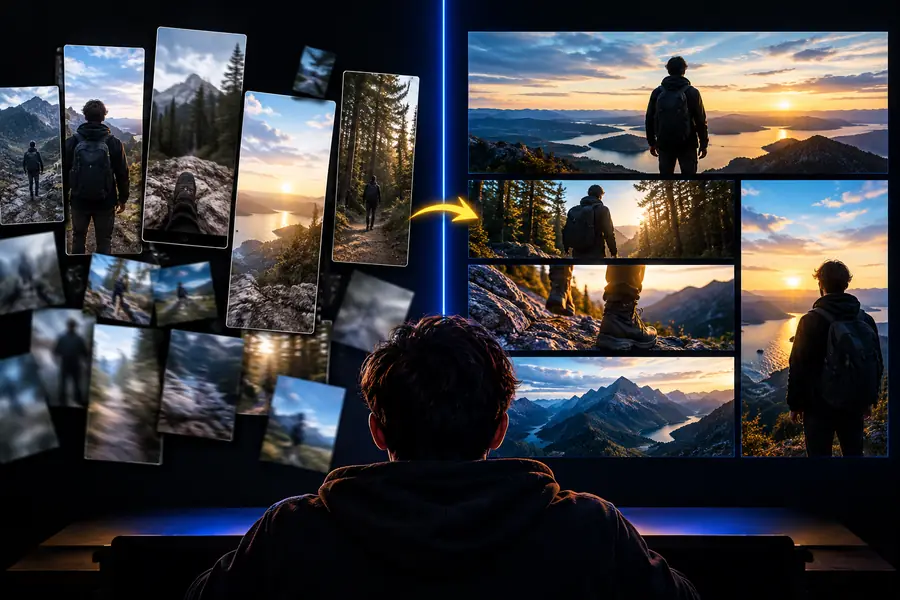
Illustration zum Vergleich zwischen der Bearbeitung vor dem Hochladen und der Bearbeitung auf YouTube
Den Arbeitsablauf wählen
Illustration zur Vorbereitung eines Videos für YouTube
Den Upload vorbereiten

Dies sind redaktionelle Illustrationen, keine Screenshots oder Belege für bestimmte Bedienelemente. Entscheidend ist der Übergang von einer bearbeiteten, geprüften Datei zum YouTube-Upload.

Den Arbeitsablauf wählenDen Upload vorbereiten

Bereit, Ihr Video vorzubereiten?

Wenn Ihr Video noch nicht veröffentlicht ist, wählen Sie vor dem Upload einen passenden Bearbeitungsablauf. Prüfen Sie, ob die aktuellen Funktionen und Exportbedingungen des gewählten Tools zu Ihrem Projekt passen. Bei Änderungen an einem bereits hochgeladenen YouTube-Video prüfen Sie zuerst Studio.

Beginnen Sie mit den Änderungen, die Ihr Video braucht

  • Bewahren Sie Ihr Ausgangsmaterial auf
  • Prüfen Sie das fertige Ergebnis
  • Klären Sie die Exportoptionen, bevor Sie sich festlegen
Videobearbeitung entdecken

Häufige Fragen zum Vergleich

YouTube Studio bietet Bearbeitungsfunktionen für Videos auf Ihrem Kanal, ersetzt aber keinen vollständigen Arbeitsablauf zur Vorbereitung von Rohmaterial. Wenn ein neues Video umfangreich bearbeitet werden muss, stellen Sie es vor dem Upload zusammen und prüfen Sie es.

Prüfen Sie zuerst YouTube Studio, wenn Sie den bestehenden Upload und seine URL behalten möchten. Falls die verfügbaren Funktionen die Änderung nicht ermöglichen, greifen Sie auf Ihr Ausgangsprojekt zurück, exportieren Sie eine überarbeitete Version und planen Sie einen separaten Upload.

Ja, sofern Sie eine fertige Datei haben, die den aktuellen Upload-Anforderungen von YouTube entspricht. Prüfen Sie das exportierte Video vor dem Hochladen, einschließlich Bild, Ton und etwaiger vom Editor hinzugefügter Markenelemente.

Wenn Sie ein Projekt anderswo bearbeiten, ändert sich das bereits auf YouTube veröffentlichte Video nicht. Beim Hochladen einer überarbeiteten Datei entsteht ein separates Video. Gehen Sie daher nicht davon aus, dass dessen Seite die Aufrufe und Kommentare des ursprünglichen Uploads übernimmt.

Ein Editor, der eine geeignete separate Datei erstellt, ist meist der nützlichere Ausgangspunkt für die Veröffentlichung auf mehreren Plattformen. Prüfen Sie seine Exportfunktionen und die Anforderungen jeder Plattform, bevor Sie das gesamte Projekt erstellen.

Jetzt erstellen
Jetzt erstellen