Editor de video

Comparación de flujos de trabajo de edición

Editor de video online vs YouTube: ¿dónde deberías editar?

La decisión entre un editor de video online y YouTube depende de si estás preparando un video nuevo o corrigiendo uno que ya está en tu canal. Compara primero los flujos de trabajo y luego revisa los controles disponibles en la herramienta que elijas.

Primero, el veredicto: ¿preparar o corregir?

Si vas a subir un video nuevo, edítalo antes de publicarlo. Si necesitas hacer una pequeña corrección en un video que ya está en YouTube, comprueba si YouTube Studio permite hacer el cambio sin subirlo de nuevo. La tabla comparativa de abajo explica esta diferencia.

Aspecto por aspecto

Los factores decisivos son cuándo editas, cuánto necesitas cambiar y si necesitas un archivo final independiente. Estos casos convierten esas diferencias en opciones prácticas.

Quien sube un video por primera vez

Tienes material sin editar y quieres organizar las escenas antes de que alguien vea el video. Lo más adecuado es empezar con un editor antes de subirlo; YouTube Studio no sustituye la planificación del montaje inicial.

Termina y revisa el video antes de publicarlo en tu canal.
editor de video online para YouTube

Propietario de un canal que corrige un error

Un video publicado contiene un breve momento no deseado. Revisa primero las opciones de edición de YouTube Studio, porque subirlo de nuevo podría implicar gestionar una nueva URL y la actividad asociada al video.

Haz una corrección puntual conservando el video ya publicado cuando Studio admita ese cambio.

tutorial de editor de video online para principiantes

Creador que publica en varios sitios

Necesitas publicar el mismo video final en YouTube y en otro destino. Editarlo antes de subirlo te permite disponer de un archivo maestro para revisarlo y reutilizarlo, según las opciones de exportación del editor.

Guarda una copia final por separado en lugar de tratar el video subido a YouTube como el proyecto original.

alternativa gratuita al editor de video online

Creador preocupado por la presencia de marcas

El archivo exportado no debe llevar la marca de agua del editor. Consulta las condiciones de exportación vigentes de la herramienta elegida antes de dedicar tiempo al proyecto; las ediciones de un video ya subido en YouTube Studio siguen un proceso distinto.

Confirma qué necesitas entregar antes de decidir dónde montar el video.

alternativa al editor de video online sin marca de agua

Para quién es adecuada cada opción

Sigue este proceso de decisión de tres pasos en lugar de elegir solo por la cantidad de controles que aparecen en pantalla.

  1. 1

    Identifica el estado del video

    Si el material aún no se ha publicado, haz la edición inicial antes de subirlo. Si ya está en YouTube, abre las opciones de edición de Studio y comprueba si permiten hacer la corrección específica.

  2. 2

    Define el resultado final que necesitas entregar

    ¿Necesitas un archivo para otra plataforma, para archivarlo o para un colaborador? Elige un proceso que permita exportar un archivo adecuado. ¿Solo necesitas hacer un pequeño cambio en el video ya subido a YouTube? Editarlo en la plataforma podría evitar que tengas que subirlo de nuevo.

  3. 3

    Prueba primero el cambio más difícil

    Antes de decidirte por cualquiera de las dos opciones, comprueba que puedes hacer la edición más importante: un corte, la sustitución de un segmento, un ajuste de sonido o una exportación sin marca de agua. Las funciones y restricciones pueden cambiar, así que consulta la interfaz actual.

Cómo cambiar de proceso

Puedes cambiar de proceso, pero las herramientas no son intercambiables. Conserva los archivos originales y decide si el siguiente resultado debe ser un archivo revisado o una edición del video ya subido.

1

Esta comparación no puede editar tu video publicado

Abrir un editor desde esta página no le da acceso a tu canal de YouTube ni modifica un video ya subido. Los cambios en YouTube Studio deben hacerse desde los controles de edición del propio canal.

Qué hacer en su lugar

Si necesitas corregir un video publicado, revisa las opciones disponibles en YouTube Studio antes de iniciar un proyecto nuevo en otra herramienta.

2

Una edición externa no puede sustituir el mismo video subido

Un archivo recién exportado es un resultado independiente. Subirlo a YouTube no equivale a guardar una edición en la página del video original.

Qué hacer en su lugar

Conserva el video original si su URL y su actividad son importantes; de lo contrario, planifica cómo dirigirás a los espectadores a la versión revisada.

3

Un archivo por sí solo quizá no conserve un proyecto editable

Un video terminado no contiene necesariamente los clips originales, la línea de tiempo ni las pistas de audio separadas que se necesitan para hacer cambios importantes. Ninguna de las dos opciones puede recrear de forma fiable los materiales del proyecto que falten.

Qué hacer en su lugar

Guarda por separado los videos originales, el audio y los archivos del proyecto antes de pasar a otra herramienta.

Características de edición comparadas

La tabla compara un editor general que se usa antes de subir un video con el editor de YouTube Studio para los videos de tu canal. Las funciones de cada editor externo varían.

Editor antes de subir el video Editor de YouTube Studio
Punto de partida ideal Videos originales o un borrador que aún necesita preparación. Un video que ya subiste a tu canal.
Resultado principal Un archivo terminado, si el editor elegido ofrece la exportación necesaria. Cambios guardados en el video de YouTube, en lugar de un archivo maestro de uso general.
Montaje inicial Elige un editor con la línea de tiempo y los controles multimedia que necesite tu proyecto. No está diseñado para sustituir por completo el montaje de un video nuevo a partir de los clips originales.
Correcciones después de publicar Modifica el proyecto original, vuelve a exportarlo y sube una nueva versión. Comprueba si los controles disponibles para recortar, cortar, difuminar o editar el audio permiten hacer la corrección.
Página del video existente Una versión nueva que subas tendrá su propia página de video. Los cambios admitidos se pueden guardar en el video ya subido.
Uso fuera de YouTube Un archivo exportado adecuado se puede revisar o compartir en otros lugares. La edición está vinculada al video en YouTube.
Comprobaciones antes de decidirte Comprueba el formato de exportación, la calidad, las condiciones de la marca de agua y los requisitos de acceso del editor elegido. Comprueba si tu video y el cambio que quieres hacer son compatibles con la interfaz actual de Studio.

Visualiza el paso siguiente

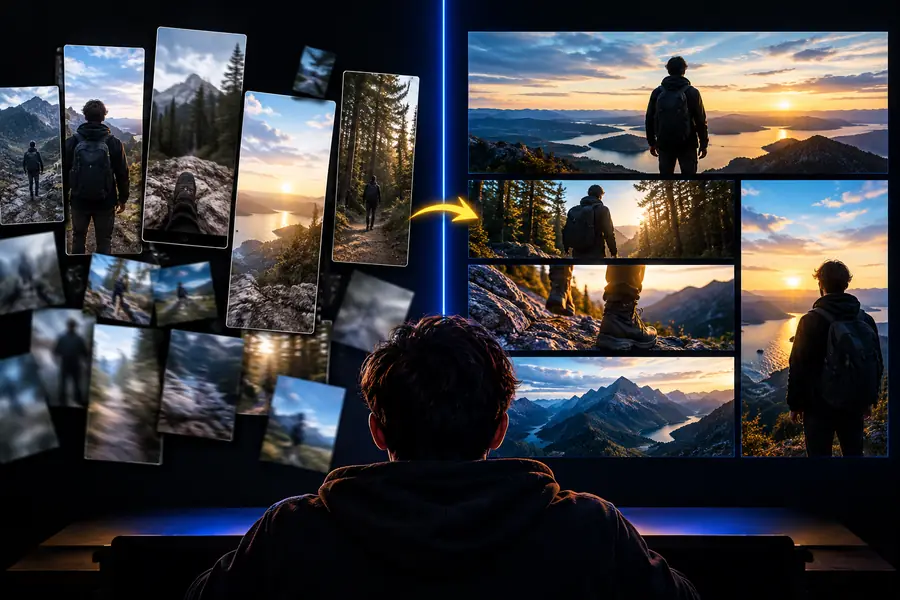
Ilustración relacionada con la comparación entre editar antes de subir un video y editarlo en YouTube
Elige el flujo de trabajo
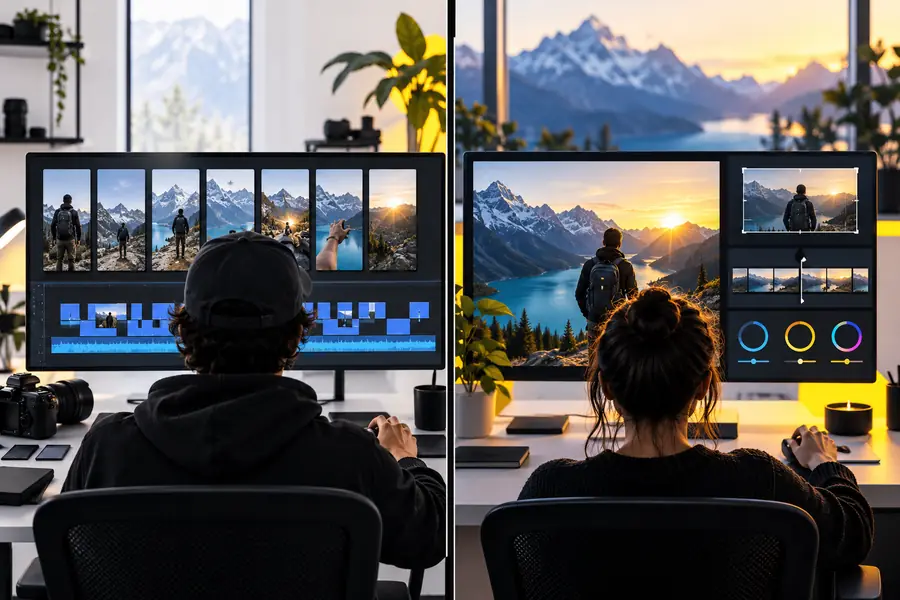
Ilustración relacionada con la preparación de un video para YouTube
Prepara la subida

Estas son ilustraciones editoriales, no capturas de pantalla ni pruebas de controles específicos. El paso clave es pasar de un archivo editado y revisado a subirlo a YouTube.

Elige el flujo de trabajoPrepara la subida

¿Listo para preparar tu video?

Si aún no has publicado el video, explora un flujo de edición antes de subirlo. Comprueba que las funciones actuales y las condiciones de exportación de la herramienta elegida se ajusten a tu proyecto; si quieres cambiar un video ya subido a YouTube, consulta primero Studio.

Empieza por la edición que necesita tu video

  • Conserva los archivos originales
  • Revisa el resultado final
  • Confirma las opciones de exportación antes de decidirte
Explora la edición de video

Preguntas frecuentes sobre la comparación

YouTube Studio ofrece controles de edición para los videos de tu canal, pero no está diseñado para sustituir un flujo completo de preparación de clips originales. Monta y revisa el video nuevo antes de subirlo si necesita una edición considerable.

Consulta primero YouTube Studio si quieres conservar el video ya subido y su URL. Si los controles disponibles no permiten hacer el cambio, vuelve al proyecto original, exporta una versión revisada y prepárate para subirla como un video aparte.

Sí, siempre que tengas un archivo terminado que cumpla los requisitos actuales de subida de YouTube. Revisa el video exportado antes de subirlo, incluidas la imagen, el sonido y cualquier elemento de marca añadido por el editor.

Editar un proyecto en otra herramienta no cambia el video ya publicado en YouTube. Si subes un archivo revisado, se creará un video aparte, así que no des por hecho que su página conservará la actividad del video original.

Un editor que genere un archivo independiente adecuado suele ser el punto de partida más útil para publicar en varios sitios. Comprueba sus opciones de exportación y los requisitos de cada plataforma antes de crear todo el proyecto.

Empieza a crear
Empieza a crear