Editor de vídeo

Comparação dos fluxos de edição

Editor de vídeo online vs YouTube: onde você deve editar?

A decisão entre um editor de vídeo online e o YouTube depende de você estar preparando um vídeo novo ou corrigindo um que já está no seu canal. Compare primeiro os fluxos de trabalho e depois confira os recursos disponíveis na ferramenta escolhida.

Comparação por critério

Os fatores decisivos são quando você edita, o quanto precisa alterar e se precisa de um arquivo final separado. Estes cenários transformam essas diferenças em escolhas práticas.

Quem vai publicar pela primeira vez

Você tem gravações brutas e quer organizar as cenas antes que alguém veja o vídeo. Um editor usado antes do envio é o ponto de partida mais adequado; o YouTube Studio não substitui o planejamento do primeiro corte.

Finalize e revise o vídeo antes de publicá-lo no seu canal.
editor de vídeo online para YouTube

Dono de canal corrigindo um erro

Um vídeo publicado contém um breve trecho indesejado. Confira primeiro as edições disponíveis no YouTube Studio, pois substituir o vídeo enviado pode exigir o gerenciamento de uma nova URL e das atividades associadas a ela.

Faça uma correção pontual sem substituir o vídeo publicado, se o Studio permitir a alteração.

tutorial de editor de vídeo online para iniciantes

Criador que publica em vários lugares

O mesmo vídeo finalizado precisa ir para o YouTube e outro destino. Editar antes do envio permite criar um arquivo principal para revisar e reutilizar, conforme as opções de exportação do editor.

Mantenha uma cópia final separada em vez de tratar o vídeo enviado ao YouTube como o projeto principal.

alternativa gratuita a editor de vídeo online

Criador preocupado com a identidade visual

O arquivo exportado não pode conter a marca-d’água do editor. Confira as condições atuais de exportação da ferramenta escolhida antes de investir tempo em um projeto; as edições de um vídeo já enviado pelo YouTube Studio seguem outro fluxo de trabalho.

Defina o que precisa entregar antes de decidir onde montar o vídeo.

alternativa a editor de vídeo online sem marca-d’água

Para quem cada opção é indicada

Siga este processo de decisão em três etapas, em vez de escolher apenas pela quantidade de controles na tela.

  1. 1

    Identifique o status do vídeo

    Se o vídeo ainda não foi publicado, faça a edição inicial antes de enviá-lo. Se já estiver no YouTube, abra as opções de edição no Studio e confira se a correção específica é possível.

  2. 2

    Defina o que precisa entregar ao final

    Precisa de um arquivo para outra plataforma, para arquivar ou para compartilhar com um colaborador? Escolha um fluxo de trabalho que gere uma exportação adequada. Precisa apenas fazer uma pequena alteração em um vídeo já enviado ao YouTube? Uma edição na própria plataforma pode evitar um novo envio.

  3. 3

    Teste primeiro a alteração mais difícil

    Antes de escolher um dos caminhos, verifique a edição mais importante: um corte, a substituição de um trecho, o áudio ou uma exportação sem marca-d’água. Os recursos e as restrições podem mudar, então confira a interface atual.

Como mudar de fluxo de trabalho

É possível mudar de fluxo de trabalho, mas as ferramentas não são intercambiáveis. Preserve os arquivos originais e decida se o próximo resultado deve ser um arquivo revisado ou uma edição no vídeo já enviado.

1

Esta comparação não pode editar seu vídeo publicado

Abrir um editor por esta página não concede acesso ao seu canal do YouTube nem altera um vídeo já enviado. As mudanças no YouTube Studio precisam ser feitas pelos controles de edição do próprio canal.

O que fazer em vez disso

Para corrigir um vídeo publicado, confira as opções disponíveis no YouTube Studio antes de iniciar um novo projeto em outra ferramenta.

2

Uma edição externa não pode substituir o mesmo vídeo enviado

Um arquivo recém-exportado é um resultado separado. Enviá-lo ao YouTube não é o mesmo que salvar uma edição na página do vídeo original.

O que fazer em vez disso

Mantenha o vídeo original se o URL e a atividade dele forem importantes; caso contrário, planeje como direcionar os espectadores para a versão revisada.

3

Um arquivo, por si só, pode não preservar um projeto editável

Um vídeo finalizado não contém necessariamente os clipes originais, a linha do tempo ou as faixas de áudio separadas necessárias para revisões substanciais. Nenhuma das duas opções consegue recriar de forma confiável os materiais ausentes do projeto.

O que fazer em vez disso

Arquive as filmagens originais, o áudio e todos os arquivos do projeto separadamente antes de passar para outra ferramenta.

Características de edição lado a lado

A tabela compara um editor geral usado antes do envio com o editor do YouTube Studio para vídeos do seu canal. Os recursos de cada editor externo variam.

Editor antes do envio Editor do YouTube Studio
Melhor ponto de partida Filmagens brutas ou um rascunho que ainda precisa de preparação. Um vídeo já enviado ao seu canal.
Resultado principal Um arquivo finalizado, se o editor escolhido oferecer a exportação necessária. Alterações salvas no vídeo do YouTube, em vez de um arquivo principal de uso geral.
Montagem inicial Escolha um editor com a linha do tempo e os controles de mídia de que seu projeto precisa. Não foi concebido para substituir completamente a montagem de um novo vídeo a partir dos clipes originais.
Correções após a publicação Revise o projeto original, exporte novamente e envie uma nova versão. Verifique se os controles disponíveis para aparar, cortar, desfocar ou ajustar o áudio atendem à correção necessária.
Página do vídeo existente Uma revisão enviada como novo vídeo terá sua própria página. As edições compatíveis podem ser salvas no vídeo já enviado.
Uso além do YouTube Um arquivo exportado adequado pode ser analisado ou compartilhado em outros lugares. A edição está vinculada ao vídeo no YouTube.
Verificações antes de decidir Verifique o formato de exportação, a qualidade, as condições de marca d'água e os requisitos de acesso do editor escolhido. Verifique se seu vídeo e a alteração desejada podem ser editados na interface atual do Studio.

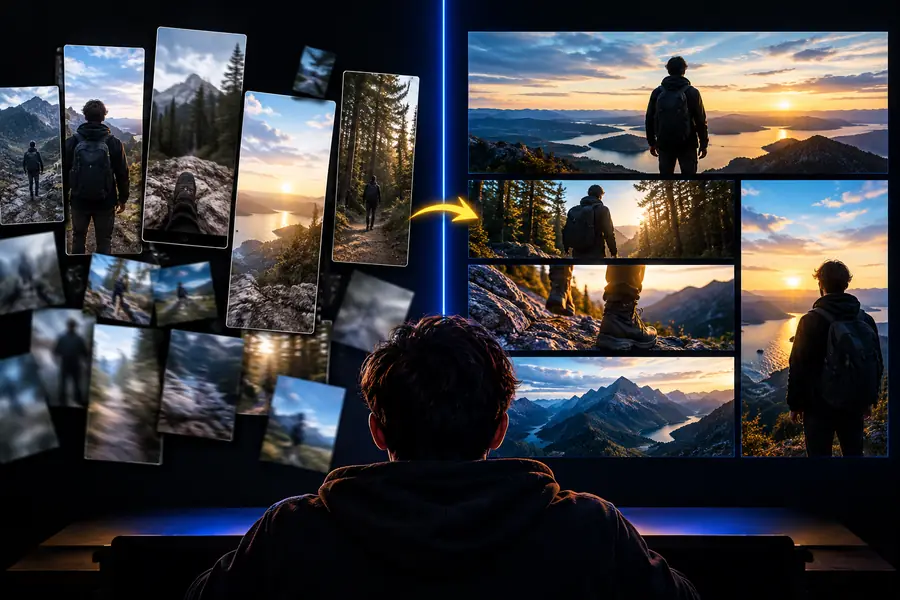
Visualize a transição

Ilustração relacionada à comparação entre editar antes de enviar e editar no YouTube
Escolha o fluxo de trabalho
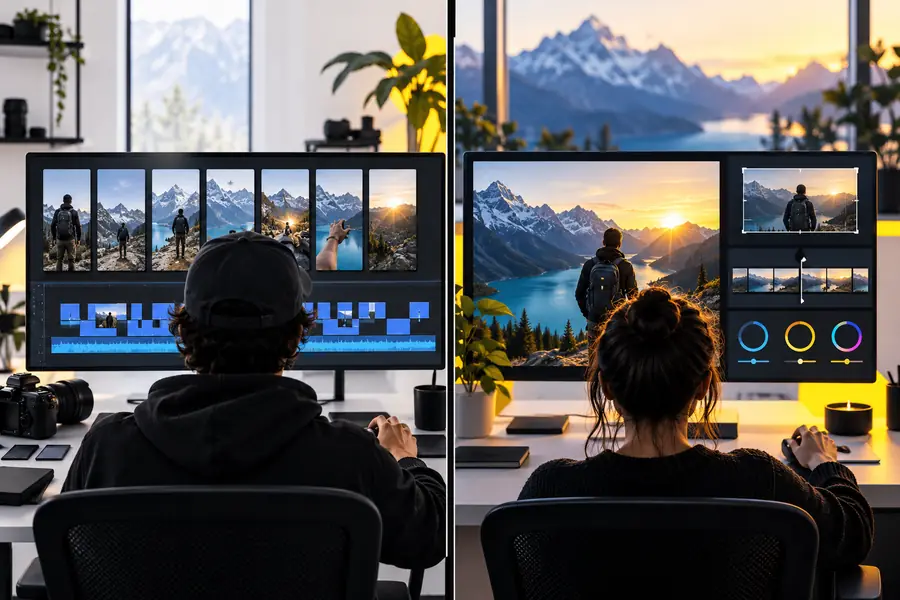
Ilustração relacionada à preparação de um vídeo para o YouTube
Prepare o envio

Estas são ilustrações editoriais, não capturas de tela nem evidências de controles específicos. A etapa principal é passar de um arquivo editado e revisado para o envio ao YouTube.

Escolha o fluxo de trabalhoPrepare o envio

Pronto para preparar seu vídeo?

Para um vídeo ainda não publicado, explore um fluxo de edição antes de enviá-lo. Confira se os recursos atuais e as condições de exportação da ferramenta escolhida atendem ao seu projeto; para alterar um vídeo já publicado no YouTube, consulte o Studio primeiro.

Comece pela edição de que seu vídeo precisa

  • Guarde os arquivos originais
  • Revise o resultado final
  • Confirme as opções de exportação antes de decidir
Explore a edição de vídeos

Perguntas frequentes sobre a comparação

O YouTube Studio oferece controles de edição para vídeos do seu canal, mas não foi criado para substituir um fluxo completo de preparação de clipes brutos. Monte e revise um vídeo novo antes de enviá-lo se ele precisar de uma edição mais extensa.

Consulte o YouTube Studio primeiro se quiser manter o vídeo publicado e seu URL. Se os controles disponíveis não permitirem fazer a alteração, retome o projeto original, exporte uma versão revisada e planeje um envio separado.

Sim, desde que você tenha um arquivo finalizado que atenda aos requisitos atuais de envio do YouTube. Revise o vídeo exportado antes de enviá-lo, incluindo imagem, som e qualquer elemento de marca adicionado pelo editor.

Editar um projeto em outra ferramenta não altera o vídeo já publicado no YouTube. O envio de um arquivo revisado cria um vídeo separado, portanto não presuma que a página dele herdará a atividade do vídeo original.

Um editor que gera um arquivo separado adequado costuma ser o ponto de partida mais útil para publicar em vários lugares. Confira os recursos de exportação do editor e os requisitos de cada plataforma antes de criar o projeto inteiro.

Comece a criar
Comece a criar