Éditeur vidéo

Comparaison des méthodes de montage

Éditeur vidéo en ligne ou YouTube : où faire votre montage ?

Le choix entre un éditeur vidéo en ligne et YouTube dépend de votre objectif : préparer une nouvelle vidéo ou corriger une vidéo déjà publiée sur votre chaîne. Comparez d’abord les méthodes, puis vérifiez les fonctionnalités de l’outil choisi.

L’essentiel : préparer ou corriger ?

Pour une nouvelle vidéo, faites le montage avant de la publier. Pour une petite correction sur une vidéo YouTube existante, vérifiez si YouTube Studio permet de la faire sans remplacer la vidéo publiée. Le tableau comparatif ci-dessous détaille cette distinction.

Comparaison critère par critère

Les facteurs déterminants sont le moment où vous faites le montage, l’ampleur des modifications nécessaires et votre besoin éventuel d’un fichier final distinct. Ces situations vous aideront à faire un choix concret.

Première mise en ligne

Vous avez des séquences brutes et souhaitez organiser les scènes avant que quiconque voie la vidéo. Un éditeur utilisé avant la mise en ligne constitue le meilleur point de départ ; YouTube Studio ne remplace pas la préparation du montage initial.

Terminez et vérifiez la vidéo avant de la publier sur votre chaîne.

éditeur vidéo en ligne pour YouTube

Propriétaire de chaîne corrigeant une erreur

Une vidéo publiée contient un bref passage indésirable. Vérifiez d’abord les modifications possibles dans YouTube Studio, car remplacer la vidéo publiée peut vous obliger à gérer une nouvelle URL et l’activité associée.

Apportez une correction limitée tout en conservant la vidéo publiée, si Studio permet cette modification.

tutoriel pour débutants sur l’éditeur vidéo en ligne

Créateur publiant sur plusieurs plateformes

Vous devez publier la même vidéo finalisée sur YouTube et ailleurs. Faire le montage avant la mise en ligne vous permet d’obtenir un fichier maître à vérifier et à réutiliser, selon les options d’exportation de l’éditeur.

Conservez une copie finale distincte au lieu de traiter la vidéo mise en ligne sur YouTube comme le projet de référence.

alternative gratuite à un éditeur vidéo en ligne

Créateur soucieux de son image de marque

Un fichier exporté ne doit pas porter le filigrane d’un éditeur. Vérifiez les conditions d’exportation actuelles de l’outil choisi avant de consacrer du temps à un projet ; les modifications apportées à une vidéo déjà mise en ligne dans YouTube Studio suivent un autre processus.

Déterminez le livrable attendu avant de choisir où monter la vidéo.

alternative à un éditeur vidéo en ligne sans filigrane

À qui convient chaque option

Suivez ce processus de décision en trois étapes plutôt que de choisir uniquement selon le nombre de commandes affichées à l’écran.

  1. 1

    Déterminez si la vidéo est déjà publiée

    Si la vidéo n’a pas encore été publiée, effectuez le montage initial avant de la mettre en ligne. Si elle est déjà sur YouTube, ouvrez les options de montage de YouTube Studio et vérifiez si la correction souhaitée est possible.

  2. 2

    Définissez le livrable final

    Vous avez besoin d’un fichier pour une autre plateforme, pour l’archiver ou pour le transmettre à un collaborateur ? Choisissez un processus qui permet de produire un export adapté. Vous devez seulement apporter une petite modification à une vidéo déjà en ligne sur YouTube ? La modifier directement sur la plateforme peut vous éviter une nouvelle mise en ligne.

  3. 3

    Testez d’abord la modification la plus difficile

    Avant de choisir l’une ou l’autre méthode, vérifiez que la modification la plus importante est possible : une coupe, le remplacement d’un passage, le son ou un export sans filigrane. Les fonctionnalités et les restrictions peuvent changer ; consultez donc l’interface actuelle.

Passer d’une méthode à l’autre

Il est possible de changer de méthode, mais les outils ne sont pas interchangeables. Conservez vos fichiers source et déterminez si le résultat attendu est un fichier révisé ou une modification de la vidéo déjà mise en ligne.

1

Ce comparatif ne peut pas modifier votre vidéo publiée

Ouvrir un éditeur depuis cette page ne donne pas accès à votre chaîne YouTube et ne modifie pas une vidéo déjà mise en ligne. Les modifications dans YouTube Studio doivent être effectuées à l’aide des commandes de montage de votre chaîne.

Que faire à la place

Pour corriger une vidéo publiée, examinez les options disponibles dans YouTube Studio avant de commencer un nouveau projet ailleurs.

2

Un montage externe ne peut pas remplacer la vidéo déjà mise en ligne

Un fichier nouvellement exporté est un livrable distinct. Le mettre en ligne sur YouTube ne revient pas à enregistrer une modification sur la page de la vidéo d’origine.

Que faire à la place

Conservez la vidéo d’origine si son URL et les interactions qu’elle a suscitées sont importantes ; sinon, prévoyez comment orienter les spectateurs vers la version révisée.

3

Un fichier seul ne permet pas toujours de conserver un projet modifiable

Une vidéo finalisée ne contient pas nécessairement les clips sources, la timeline ou les pistes audio séparées nécessaires à des modifications importantes. Aucune des deux méthodes ne permet de recréer de manière fiable les éléments manquants du projet.

Que faire à la place

Archivez séparément les séquences sources, les fichiers audio et tous les fichiers de projet avant de passer à un autre outil.

Comparaison des caractéristiques de montage

Le tableau compare un éditeur généraliste utilisé avant la mise en ligne à l’éditeur de YouTube Studio pour les vidéos de votre chaîne. Les fonctionnalités varient selon les éditeurs externes.

Éditeur utilisé avant la mise en ligne Éditeur de YouTube Studio
Point de départ idéal Des séquences brutes ou une première version qui nécessite encore des retouches. Une vidéo déjà mise en ligne sur votre chaîne.
Résultat principal Un fichier finalisé, si l’éditeur choisi permet l’exportation requise. Des modifications enregistrées sur la vidéo YouTube, plutôt que dans un fichier maître polyvalent.
Montage initial Choisissez un éditeur doté de la timeline et des commandes multimédias dont votre projet a besoin. N’est pas conçu pour remplacer entièrement le montage d’une nouvelle vidéo à partir de clips sources.
Corrections après publication Modifiez le projet source, exportez-le à nouveau, puis mettez en ligne une nouvelle version. Vérifiez si les commandes disponibles pour raccourcir, couper, flouter ou modifier l’audio permettent d’effectuer la correction.
Page de la vidéo existante Une nouvelle version mise en ligne possède sa propre page vidéo. Les modifications prises en charge peuvent être enregistrées sur la vidéo déjà mise en ligne.
Utilisation en dehors de YouTube Un fichier exporté approprié peut être visionné ou partagé ailleurs. Le montage est lié à la vidéo sur YouTube.
Vérifications avant de vous engager Vérifiez le format d’exportation, la qualité, les conditions relatives au filigrane et les exigences d’accès de l’éditeur choisi. Vérifiez que votre vidéo et la modification souhaitée sont compatibles avec l’interface actuelle de Studio.

Visualisez le passage à l’étape suivante

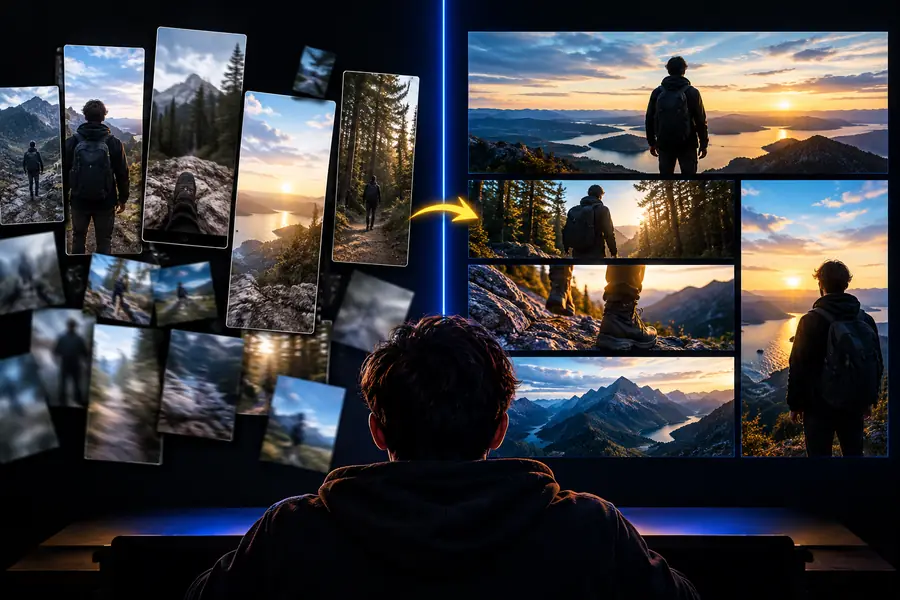
Illustration associée à la comparaison entre le montage avant la mise en ligne et le montage sur YouTube
Choisissez le processus
Illustration associée à la préparation d’une vidéo pour YouTube
Préparez l’importation

Ces illustrations sont fournies à titre explicatif : ce ne sont ni des captures d’écran ni des preuves de l’existence de commandes précises. L’étape clé consiste à passer d’un fichier monté et vérifié à son importation sur YouTube.

Choisissez le processusPréparez l’importation

Prêt à préparer votre vidéo ?

Pour une vidéo non publiée, envisagez un processus de montage avant de l’importer. Vérifiez que les fonctionnalités actuelles et les conditions d’exportation de l’outil choisi conviennent à votre projet. Pour modifier une vidéo déjà mise en ligne sur YouTube, consultez d’abord Studio.

Commencez par les modifications dont votre vidéo a besoin

  • Conservez vos séquences d’origine
  • Vérifiez le résultat final
  • Vérifiez les options d’exportation avant de vous engager
Découvrez le montage vidéo

FAQ comparative

YouTube Studio propose des commandes de montage pour les vidéos de votre chaîne, mais ne remplace pas un processus complet de préparation à partir de séquences brutes. Si votre nouvelle vidéo nécessite un montage important, assemblez-la et vérifiez-la avant de l’importer.

Consultez d’abord YouTube Studio si vous souhaitez conserver la vidéo existante et son URL. Si les commandes disponibles ne permettent pas d’effectuer la modification, reprenez votre projet source, exportez une nouvelle version et prévoyez une mise en ligne distincte.

Oui, à condition de disposer d’un fichier final conforme aux exigences actuelles de YouTube en matière d’importation. Vérifiez la vidéo exportée avant de l’importer, notamment l’image, le son et tout élément de marque ajouté par l’éditeur.

Modifier un projet ailleurs ne change pas la vidéo déjà publiée sur YouTube. L’importation d’un fichier révisé crée une vidéo distincte : ne supposez donc pas que sa page conservera l’activité de la vidéo d’origine.

Un éditeur qui produit un fichier distinct adapté est généralement un meilleur point de départ pour publier à plusieurs endroits. Vérifiez ses capacités d’exportation et les exigences de chaque plateforme avant de réaliser l’ensemble du projet.

Commencer à créer
Commencer à créer